# Nextcloud 線上手冊
Nextcloud 線上手冊
# Nextcloud 簡介
[](https://docs.ossii.com.tw/uploads/images/gallery/2022-06/image-1654097669176.png)
##### **1 關於 Nextcloud**
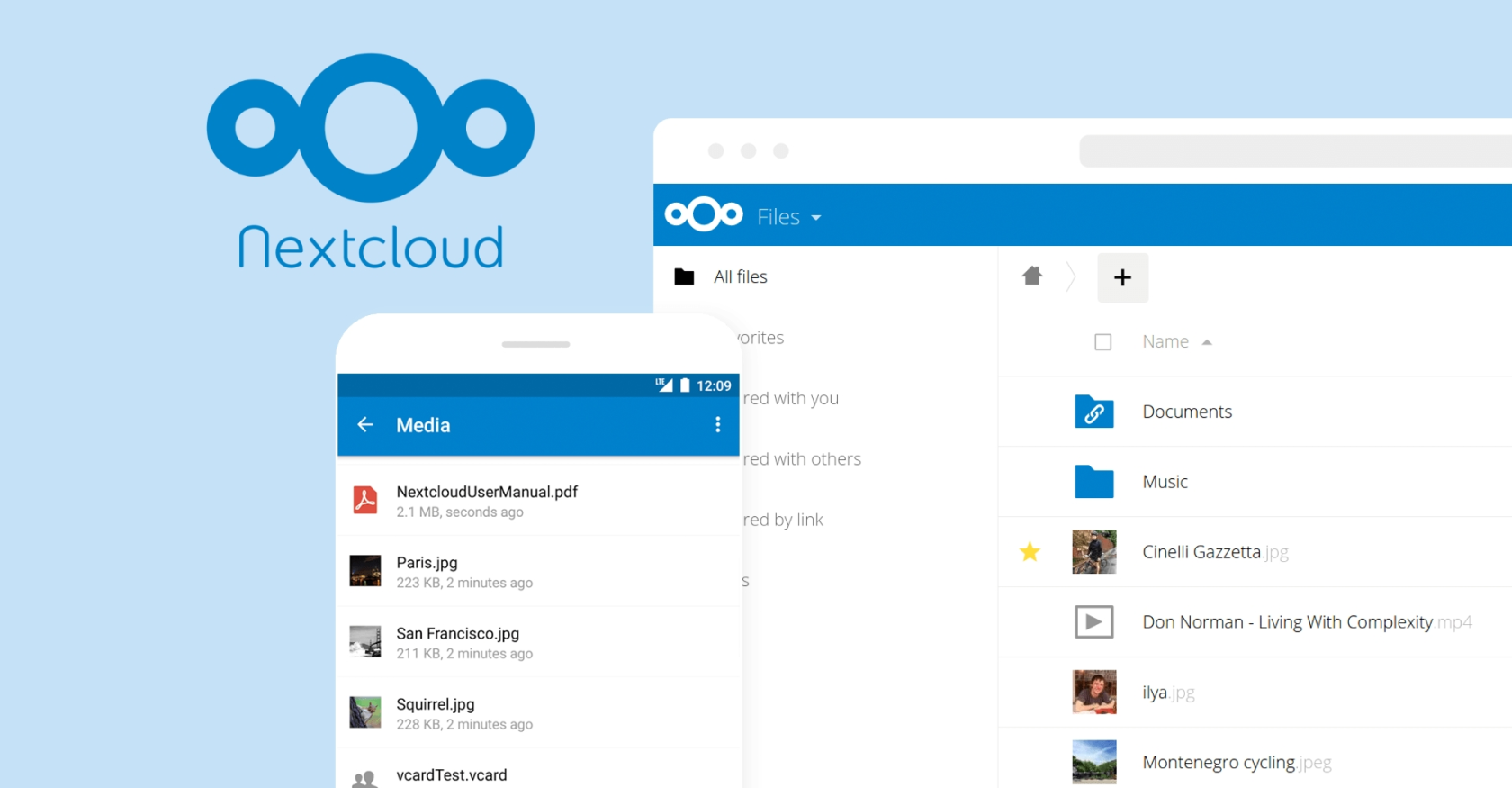
Nextcloud 是一套用於建立網路硬碟服務的 Client-Server 架構的開源軟體,主要功能是建立及託管用戶的文件內容,具備企業等級的功能,官方也提供全面性的技術支援選項,作為自由、免費的開源軟體,任何人都可以在自己的私人網路主機上安裝並使用它完整的功能。
Nextcloud 也可以與線上辦公室軟體方案一起整合使用,目前官方預設提供 [Collabora Online](https://www.collaboraoffice.com/collabora-online/) 及 [OnlyOffice](https://helpcenter.onlyoffice.com/video/online-editor-overview.aspx) 的選項,在整體功能上類似於 Dropbox、Office 365 或是 Google Drive 等公有雲端整合方案,在台灣也有[晟鑫科技](https://www.ossii.com.tw)所提供的[ OxOffice Online 雲端編輯器](https://www.ossii.com.tw/online)的商用/[開源方案](https://github.com/OSSII/oxool-community),或是由國家發展委員會提供的[開源 ODFWEB 雲端文件編輯器計畫](https://www.ndc.gov.tw/cp.aspx?n=32a75a78342b669d&s=68798FA6FAE753EC),皆可與 Nextcloud 整合來使用。
Nextcloud 可以用在許多公、私有雲的環境中,輕量化的架構也可以輕易運用於低成本的 ARM 機器架構中,如 Raspberry Pi 這種微型電腦,或是整合於 NAS 的家用網路硬碟方案,甚至也有廠商將其做為多媒體中心的核心套件,提供客廰多媒體中心的產品應用,目前 Nextcloud 已提供數百萬用戶全方位的個人/企業/校園 data center 開源應用解決方案,可以參考該公司所提供的各項報告,在 2020 年 1 月 17 日, Nextcloud 18 以 Nextcloud Hub 為產品名稱發佈,並整合了一組 OnlyOffice 線上辦公室應用軟體,並且宣佈它的目標是與 Microsoft Office 365 與 Google Docs 直接競爭。
##### **2 與 Owncloud 的關聯及基本差異**
[](https://docs.ossii.com.tw/uploads/images/gallery/2022-06/image-1654097584014.png)
Nextcloud 最初是 ownCloud 計畫的一個分支版本,原 ownCloud 的開發者 Frank Karlitschek 在 2016 年離開了 ownCloud 公司並建立了 Nextcloud 計畫,原本 ownCloud 的團隊及 Karlitschek 後續則持續發展 Nextcloud 計畫,雖然一開始分支時 Nextcloud 與 ownCloud 都是同計畫中的一部份,但仍有許多差異,例如:ownCloud 有區分開源版本及企業專有版本不同的程式庫,但是 Nextcloud 不管是付費或是開源方案,都是共用相同的公開程式庫。
在版本發展的策略方面,ownCloud 較偏向穩定發展,目前最新的版本為 [10.10](https://owncloud.com/download-server/),而 Nextcloud 有著較為活躍的開發者社群,版本的更新速度非常快,目前最新的版本為 [24.0.1](https://nextcloud.com/changelog/),在業務服務發展部份,ownCloud 提供了[雲端服務](https://owncloud.com/pricing/),而 Nextcloud 則是針對技術服務提供了較細分的[分級技術服務](https://nextcloud.com/Pricing/),而且目前為止 Nextcloud 並沒有提供雲端服務,反而是許多雲端服務商在自己的平台上,提供啟用 Nextcloud 功能的選項。
##### **3 功能特性**
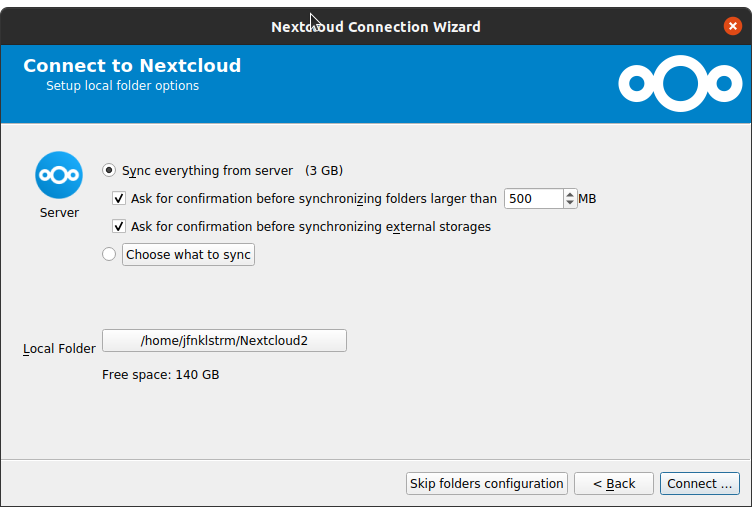
Nextcloud 會將使用者的文件儲存在傳統的檔案目錄結構中,需要時則透過 WebDAV 進行存取,使用者可以透過 Desktop 端的軟體將檔案以加密的方式傳輸同步到 Desktop 端的目錄中,也可以選擇將 Nextcloud 伺服器端的檔案直接進行加密,Nextcloud 的 Client 端軟體支援了 Windows 7、8、10 及 macOS 10.6 或更高版本,以及各種 Linux 發行版。
[](https://docs.ossii.com.tw/uploads/images/gallery/2022-06/image-1654097701757.png)
Nextcloud 提供了基本的帳號及群組管理工具,並支援連結 OpenID、AD 或是 LDAP 的服務,可以透過使用者和群組來定義不同的檔案、目錄權限來共享特定內容,Nextcloud 用戶也可以在分享內容時,利用公開的 URL 連結將內容分享給非 Nextcloud 用戶,並利用系統提供的分享條件(**例如:設定密碼、到期日及讀取權限等機制**)來限制非必要的存取活動。
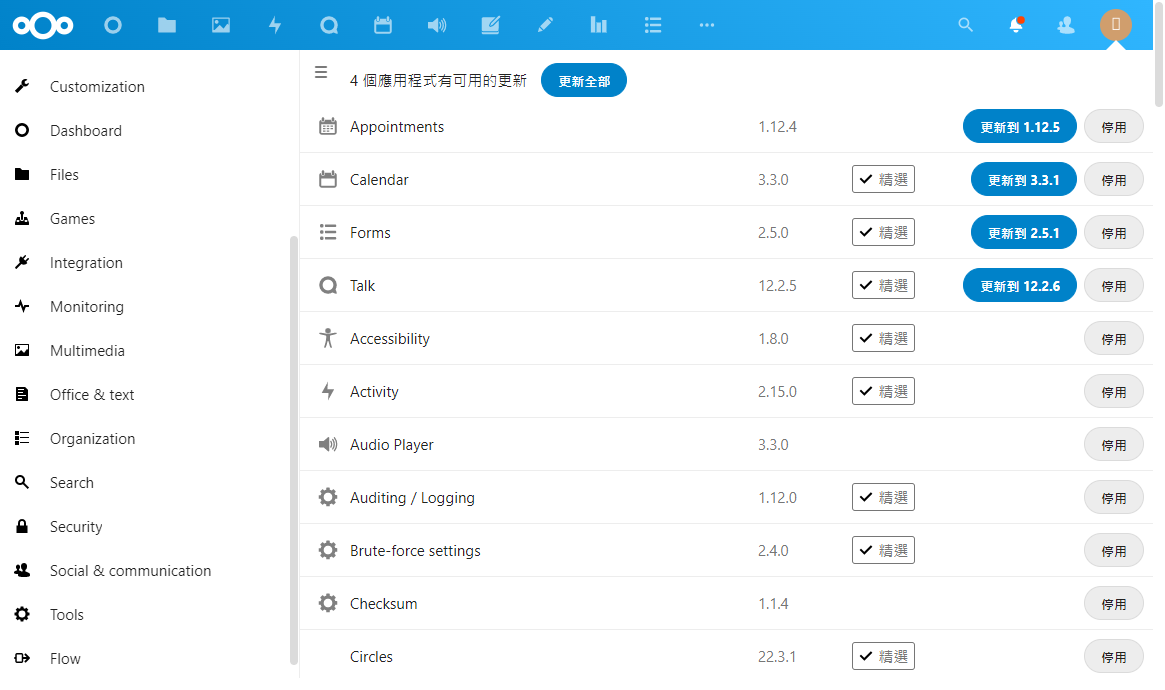
由於 Nextcloud 發展非常快速,所以不斷的在計畫發展新式功能,例如:監控機制、全文檢索、Kerberos 認證、以及聲音影像會議功能、聯邦文件雲及許多的用戶界面反應速度改進等等項目,而且因為 Nextcloud 整體採用模組化設計,因此得以運用 plugin 的模式對其進行功能擴展,像是上述提到的 Collabora Online、OxOffice Online、OnlyOffice 及 NDCODFWEB 等,都是透過 plugin 進行擴充,而 Nextcloud 官方也提供超過 200 個 plugin,透過 App Store 的開放協定,可直接利用 Nextcloud 後台無痛安裝、啟用功能,App Store 提供的 plugin 包含以下分類:
- Customization
- Dashboard
- Files
- Games
- Integration
- Monitoring
- Office & text
- Organization
- Search
- Security
- Social & communication
- Tools
- Flow
[](https://docs.ossii.com.tw/uploads/images/gallery/2022-06/image-1654096563756.png)
在 Nextcloud 也提供了以下基本的功能(未全部列出):
**基本用戶功能:**
- 個人基本資料設定(email / 語言 / 頭像 等等)
- 檔案列表(上傳/下載/刪除/移動/重新命名)
- 檔案列表/縮圖介面切換/支援行動裝置
- 檔案排序/右鍵/基本搜尋功能
- 建立新目錄/檔案(預設為空白文字 md 檔)
- 近期開啟 / 最愛 / 分享 / 標籤文件列表
- 資源回收筒
- 外部儲存連結
- 檔案版本歷程記錄
- 建立/移除檔案分享連結
- 建立/移除分享連結權限/到期日
- 建立/移除分享連結開啟密碼
- 開啟/關閉隱藏下載功能(分享連結)
- 文件留言/管理功能
- 相簿及影片播放功能
- 登入及工作階段管理(安全性)
**基本系統功能:**
- 文件活動記錄(陽春)
- 系統負載覽控(陽春)
- 帳號與群組管理
- 帳號容量限制
- 帳號停用/刪除機制
- 系統分享安全預設值設定
- 系統密碼安全預設值設定
- 系統認證安全預設值設定
- 連結外部檔案系統
- 支援 LDAP/AD 認證
- 自訂佈景主題
- 檔案活動通知政策設定
- 後端模組擴充管理功能
- 支援各式開源模組擴充套件
- 後台軟體版本更新/通知機制
- 其它擴充設定
##### **4 Nextcloud 的開發語言及支援資料庫**
Nextcloud 的 Server 套件是採用 PHP 和 JavaScript 的程式語言開發的,對於遠端存取,它使用了 sabre/dav 開源的 WebDAV 伺服器,Nextcloud 被設計來可以和許多資料庫搭配使用,包括:SQLite、MariaDB、MySQL、Oracle 及 PostgreSQL。
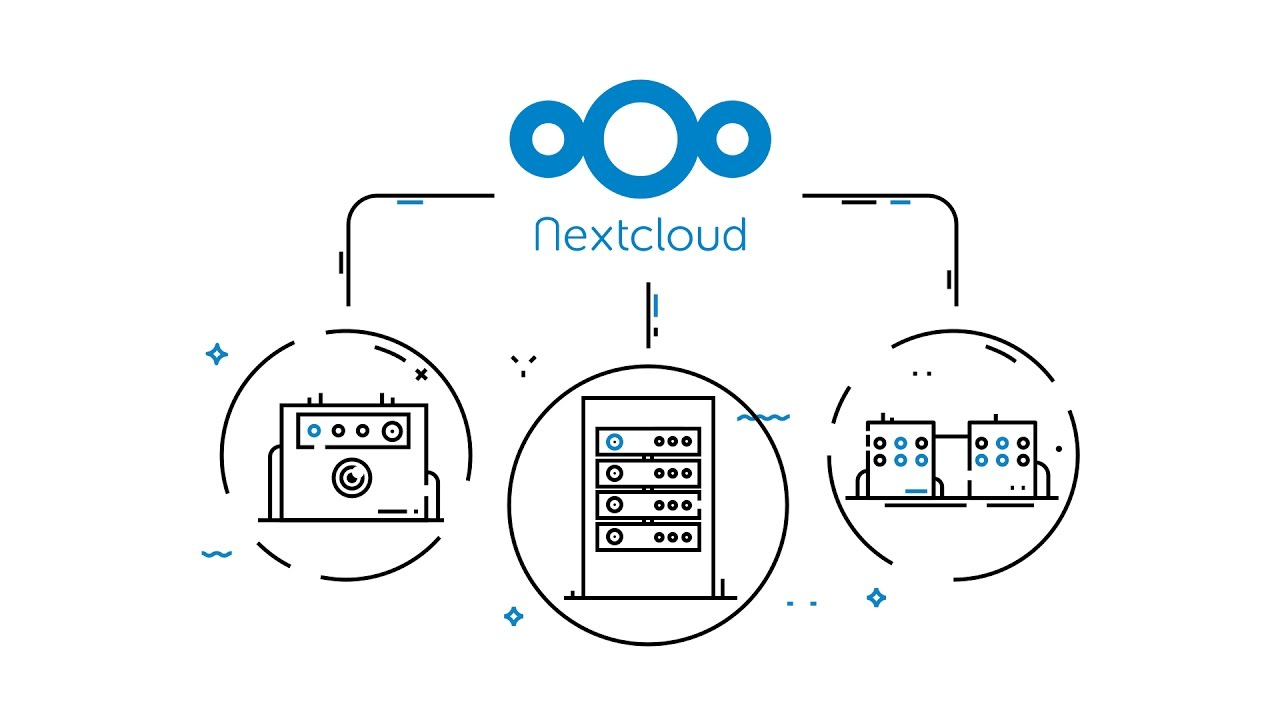
在 Nextcloud 12 之後,開始提供一種名為 Global Scale 的新架構,目標是將 Nextcloud 的服務擴展到數億用戶,它可以將不同的使用者帳號拆分到不同的 Nextcloud 節點上,但是可以透過不同的分散式管理元件,來管理不同節點上用戶的資訊交換流程,以便達到擴展的目的。
[](https://docs.ossii.com.tw/uploads/images/gallery/2022-06/image-1654097273057.png)
##### **5 為什麼要選擇 Nextcloud?**
- **資料自主**
[](https://docs.ossii.com.tw/uploads/images/gallery/2022-06/image-1654098031174.png)
保護、控制與監控整個伺服器上的數據與通訊,保證相關資訊的運用符合公司業務與法律要求,並將資料永遠保留在自行建置的主機上,確保沒有相關資訊流傳到外部環境。
- **生產力**
[](https://docs.ossii.com.tw/uploads/images/gallery/2022-06/image-1654098069506.png)
無論是在辦公室或是在旅途中,都可以在可控制的系統中透過不同裝置中使用 Nextcloud 來提高企業生產力,透過跨組織分享模式進行資訊共享、協作及交流,適用於現今多人、多組織的共創生產模式。
- **開源社群**
[](https://docs.ossii.com.tw/uploads/images/gallery/2022-06/image-1654098087201.png)
可從開源社群獲得持續性、透明的更新及功能改進,不需擔心被特定廠商綁定系統,也可選擇付費方案取得商業服務,符合現今企業對於資訊系統的穩定要求及使用彈性。
##### **6 哪裡可以取得服務?**
您可以從官方的網頁取得所有技術的資訊。
- 線上系統安裝文件:[https://docs.nextcloud.com/server/latest/admin\_manual/](https://docs.nextcloud.com/server/latest/admin_manual/)
- 線上用戶使用手冊:[https://docs.nextcloud.com/server/latest/user\_manual/en/](https://docs.nextcloud.com/server/latest/developer_manual/)
- 線上開發指導手冊:[https://docs.nextcloud.com/server/latest/developer\_manual/](https://docs.nextcloud.com/server/latest/developer_manual/)
- 各式案例導入報告:[https://nextcloud.com/whitepapers/](https://nextcloud.com/whitepapers/)
也可以尋求 Nextcloud 原廠的協助:[https://nextcloud.com/Pricing/](https://nextcloud.com/Pricing/)
或者是可以聯繫晟鑫科技服務團隊:[https://www.ossii.com.tw/contact](https://www.ossii.com.tw/contact)
# 安裝 Nextcloud 主程式
##### **1 系統基本環境**
基本的作業系統部份,在本文中我們採用 Rocky Linux 8,可以參考[Rocky Linux 8 基本安裝](https://docs.ossii.com.tw/books/rocky-linux-8 "Rocky Linux 8 基本安裝")將基本的系統安裝起來,另外在環境部份採 Apache + MariaDB + PHP,可參考[在 Rocky Linux 8 安裝 Apache + MariaDB + PHP](https://docs.ossii.com.tw/books/rocky-linux-8-apache-mariadb-php "在 Rocky Linux 8 安裝 Apache + MariaDB + PHP")文件,而不是快速佈署體驗,如果只是想試試 Nextcloud 的基本功能的話,可以參考相關的[Nextcloud 快速安裝體驗](https://docs.ossii.com.tw/books/nextcloud "Nextcloud 快速安裝體驗")文件。
##### **2 下載及解壓縮最新 Nextcloud 安裝檔**
在撰寫本文件時,Nextcloud 的最新版本為 [24.0.1](https://download.nextcloud.com/server/releases/nextcloud-24.0.1.zip),您可以至[官方網站](https://nextcloud.com/changelog/)中確認最新版本,在說明的過程中,我們會選用 zip 這種較常見的壓縮形式,並搭配 Rocky Linux 8 本機的指令來完成解壓縮及下載,相關需要安裝的工具皆已在基本安裝的說明文件中提及,若沒有安裝的朋友,可以至前述的連結參考安裝。
首先,我們先要下載最新的 Nextcloud 安裝檔,指令如下:
```shell
$ export VER="24.0.1"
$ cd /tmp
$ wget -c https://download.nextcloud.com/server/releases/nextcloud-${VER}.zip
以續傳的方式下載,若中斷可以重新再執行一次。
```
接下來解壓縮檔案,並將解壓的結果移動到網頁伺服器主目錄中。
```shell
$ unzip nextcloud-${VER}.zip
$ sudo mv nextcloud /var/www/html
$ sudo mkdir /var/www/html/nextcloud/data -> 因為 data 目錄一開始不會建立,若有啟用 selinux 要先自行建立。若覺得麻煩,可以關掉 selinux 來嚐試。
$ rm nextcloud-${VER}.zip
$ sudo chown apache.apache /var/www/html/nextcloud -R
```
##### **3 準備資料庫資訊**
接下來要新增一組新的資料庫,點選畫面最上方的【資料庫】,並在【建立新資料庫】的名稱部份填入【nextcloud】(範例,可依你自己的需求)、【編碼與規則】的部份選擇【utf8mb4\_unicode\_ci】,最後請按下【建立】鍵完成。
[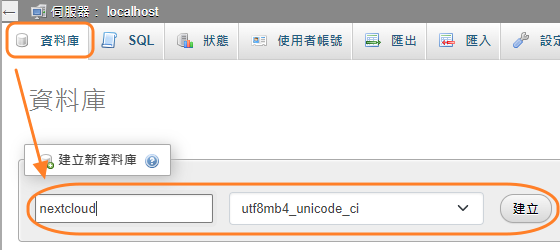](https://docs.ossii.com.tw/uploads/images/gallery/2022-06/image-1654222575191.png)
完成的畫面如下所示。
[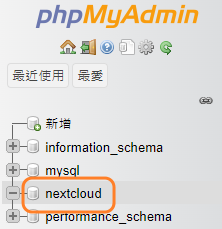](https://docs.ossii.com.tw/uploads/images/gallery/2022-06/image-1654222677881.png)
為了權限問題,建議資料庫的 root 使用者帳號不要在開放的網站上使用,可透過 phpMyAdmin 新增一組權限較少的一般用戶帳號給網站專案使用,接下來我們利用 phpMyAdmin 資料庫管理工具來初始化 Nextcloud 的資料庫,依照前述文件的內容,請先連線到管理介面,點選「使用者帳號」->「新增使用者帳號」,畫面如下。
[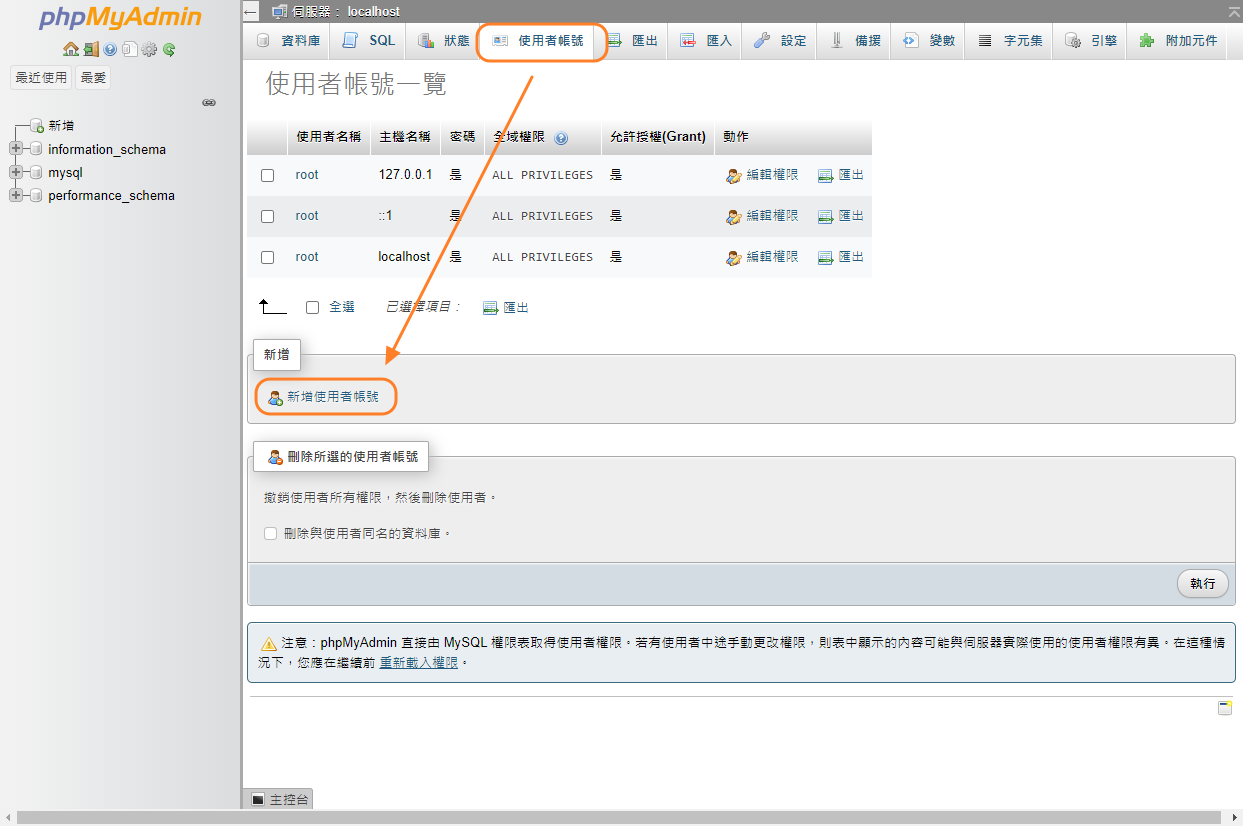](https://docs.ossii.com.tw/uploads/images/gallery/2022-06/image-1654221293310.png)
輸入資料庫「使用者名稱」、「主機名稱」及二次密碼,其中建議主機名稱的部份填入「localhost」。
[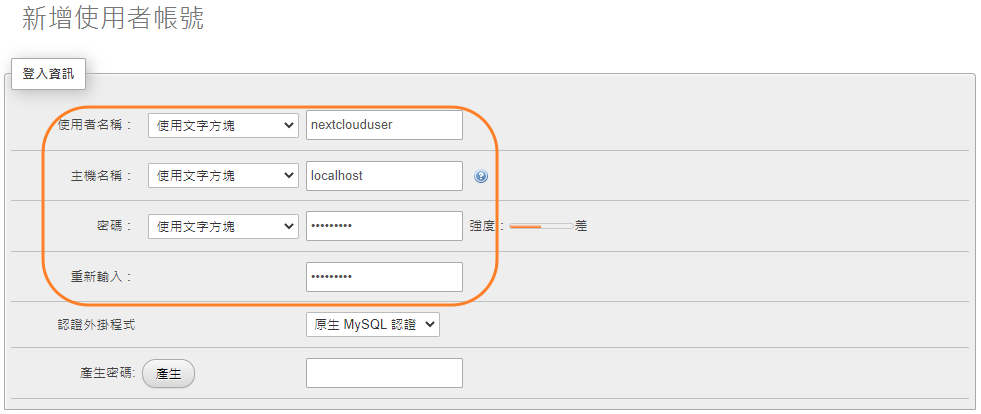](https://docs.ossii.com.tw/uploads/images/gallery/2022-06/image-1654221505512.png)
最後把畫面拉到最下方,按下「執行」鍵完成用戶新增的作業,完成後,畫面上方會出現此次新增用戶的指令,如下所示,貼上給大家參考一下,也可以透過指令列來建立新的用戶。
```shell
CREATE USER 'nextclouduser'@'localhost' IDENTIFIED VIA mysql_native_password USING '***';GRANT USAGE ON *.* TO 'nextclouduser'@'localhost' REQUIRE NONE WITH MAX_QUERIES_PER_HOUR 0 MAX_CONNECTIONS_PER_HOUR 0 MAX_UPDATES_PER_HOUR 0 MAX_USER_CONNECTIONS 0;
```
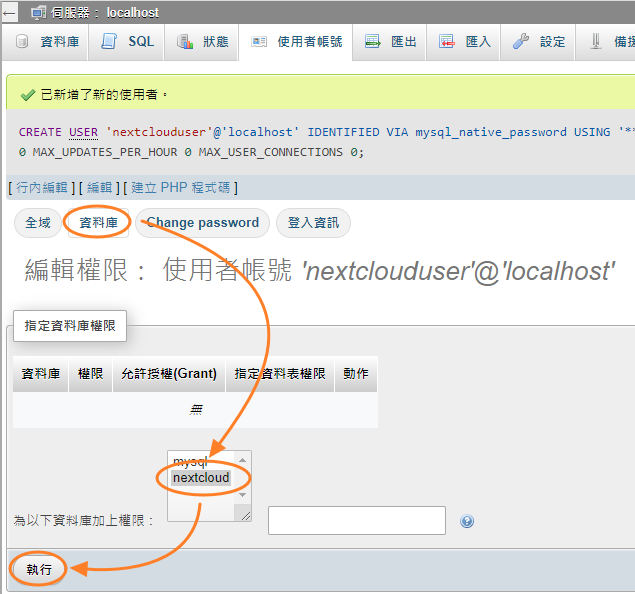
接著再點選畫面中的「資料庫」連結,選擇畫面下方剛新增的 nextcloud 資料庫名稱,並按下執行。
[](https://docs.ossii.com.tw/uploads/images/gallery/2022-06/image-1654829864996.png)
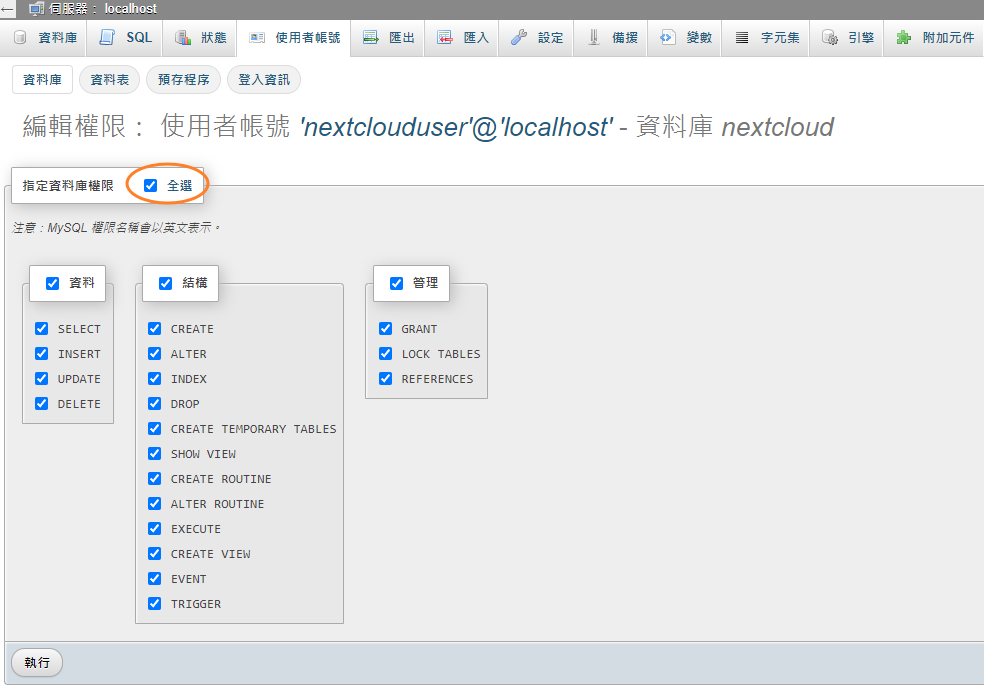
接下來先使用「全選」的選項,如下圖所示。
[](https://docs.ossii.com.tw/uploads/images/gallery/2022-06/image-1654831873835.png)
最後按下執行,完成資料庫權限的設定,參考的指令如下:
```shell
GRANT ALL PRIVILEGES ON `nextcloud`.* TO 'nextclouduser'@'localhost' WITH GRANT OPTION;
```
##### **4 設定 SELinux**
預設 Rocky Linux 8 是啟用 SELinux 模式的,若沒有關閉的話(建議開啟),需執行以下指令,nextcloud 主目錄的路徑,請依照實際的狀況調整:
先安裝 SELinux 管理工具:
```shell
$ sudo yum install policycoreutils-python-utils -y
上次中介資料過期檢查:2:19:43 前,時間點為西元2022年06月03日 (週五) 17時43分24秒。
依賴關係解析完畢。
========================================================================================
軟體包 架構 版本 軟體庫 大小
========================================================================================
安裝:
policycoreutils-python-utils noarch 2.9-19.el8 baseos 252 k
將安裝依賴項目:
checkpolicy x86_64 2.9-1.el8 baseos 345 k
python3-audit x86_64 3.0.7-2.el8.2 baseos 86 k
python3-libsemanage x86_64 2.9-8.el8 baseos 127 k
python3-policycoreutils noarch 2.9-19.el8 baseos 2.2 M
python3-setools x86_64 4.3.0-3.el8 baseos 623 k
處理事項摘要
========================================================================================
安裝 6 軟體包
總下載大小:3.6 M
安裝的大小:10 M
下載軟體包:
(1/6): python3-audit-3.0.7-2.el8.2.x86_64.rpm 247 kB/s | 86 kB 00:00
(2/6): policycoreutils-python-utils-2.9-19.el8.noarch.r 514 kB/s | 252 kB 00:00
(3/6): checkpolicy-2.9-1.el8.x86_64.rpm 635 kB/s | 345 kB 00:00
(4/6): python3-libsemanage-2.9-8.el8.x86_64.rpm 500 kB/s | 127 kB 00:00
(5/6): python3-policycoreutils-2.9-19.el8.noarch.rpm 2.1 MB/s | 2.2 MB 00:01
(6/6): python3-setools-4.3.0-3.el8.x86_64.rpm 593 kB/s | 623 kB 00:01
----------------------------------------------------------------------------------------
總計 1.8 MB/s | 3.6 MB 00:02
執行處理事項檢查
處理事項檢查成功。
執行處理事項測試
處理事項測試成功。
執行處理事項
準備 : 1/1
正在安裝 : python3-setools-4.3.0-3.el8.x86_64 1/6
正在安裝 : python3-libsemanage-2.9-8.el8.x86_64 2/6
正在安裝 : python3-audit-3.0.7-2.el8.2.x86_64 3/6
正在安裝 : checkpolicy-2.9-1.el8.x86_64 4/6
正在安裝 : python3-policycoreutils-2.9-19.el8.noarch 5/6
正在安裝 : policycoreutils-python-utils-2.9-19.el8.noarch 6/6
執行小令稿 : policycoreutils-python-utils-2.9-19.el8.noarch 6/6
核驗 : checkpolicy-2.9-1.el8.x86_64 1/6
核驗 : policycoreutils-python-utils-2.9-19.el8.noarch 2/6
核驗 : python3-audit-3.0.7-2.el8.2.x86_64 3/6
核驗 : python3-libsemanage-2.9-8.el8.x86_64 4/6
核驗 : python3-policycoreutils-2.9-19.el8.noarch 5/6
核驗 : python3-setools-4.3.0-3.el8.x86_64 6/6
已安裝:
checkpolicy-2.9-1.el8.x86_64
policycoreutils-python-utils-2.9-19.el8.noarch
python3-audit-3.0.7-2.el8.2.x86_64
python3-libsemanage-2.9-8.el8.x86_64
python3-policycoreutils-2.9-19.el8.noarch
python3-setools-4.3.0-3.el8.x86_64
完成!
```
接下來新增以下設定:
```shell
$ sudo semanage fcontext -a -t httpd_sys_rw_content_t '/var/www/html/nextcloud/data(/.*)?'
$ sudo semanage fcontext -a -t httpd_sys_rw_content_t '/var/www/html/nextcloud/config(/.*)?'
$ sudo semanage fcontext -a -t httpd_sys_rw_content_t '/var/www/html/nextcloud/apps(/.*)?'
$ sudo semanage fcontext -a -t httpd_sys_rw_content_t '/var/www/html/nextcloud/.htaccess'
$ sudo semanage fcontext -a -t httpd_sys_rw_content_t '/var/www/html/nextcloud/.user.ini'
$ sudo semanage fcontext -a -t httpd_sys_rw_content_t '/var/www/html/nextcloud/3rdparty/aws/aws-sdk-php/src/data/logs(/.*)?'
$ sudo restorecon -Rv '/var/www/html/nextcloud/'
```
如果要移除這個 Nextcloud 的安裝路徑的話,那要下以下的指令。
```shell
$ sudo semanage fcontext -d '/var/www/html/nextcloud/data(/.*)?'
$ sudo semanage fcontext -d '/var/www/html/nextcloud/config(/.*)?'
$ sudo semanage fcontext -d '/var/www/html/nextcloud/apps(/.*)?'
$ sudo semanage fcontext -d '/var/www/html/nextcloud/.htaccess'
$ sudo semanage fcontext -d '/var/www/html/nextcloud/.user.ini'
$ sudo semanage fcontext -d '/var/www/html/nextcloud/3rdparty/aws/aws-sdk-php/src/data/logs(/.*)?'
$ sudo restorecon -Rv '/var/www/html/nextcloud/'
```
##### **5 進行安裝作業**
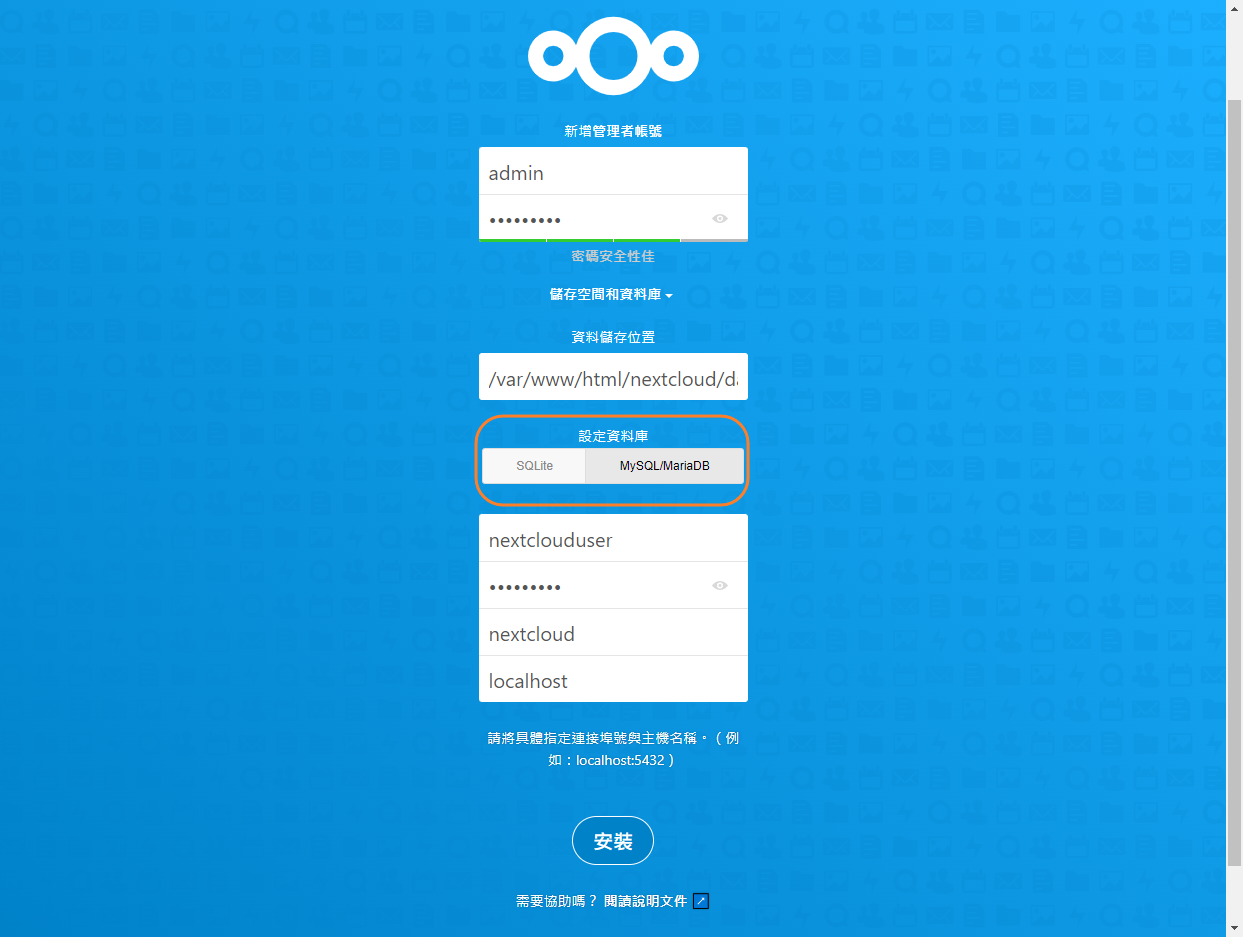
接下來進行 Nextcloud 主程式安裝,連結位置預設採用 [http://yourhostname/nextclou](http://yourhostname/nextclou)d,出現的安裝畫面如下所示:
[](https://docs.ossii.com.tw/uploads/images/gallery/2022-06/image-1654257261225.png)
如上圖所示,請先自行設定管理者的「使用者名稱」及「密碼」,並且點擊畫面上的「設定資料庫」選擇「MySQL/MariaDB」的部份,以下欄位請填寫對應的值:填入上述流程設定的資料庫使用者名稱、資料庫使用者密碼、資料庫名稱,然後按下「安裝」鍵繼續,系統就會開始進行程式安裝的動作,完成後,不知道為什麼 Nextcloud 在 22 版本後,會導到一個不存在的位置(可能是我們設定的原因),沒關係,當出現「無法連上這個網站」字樣後,請重新自行以:
[http://yourhostname/nextcloud/index.php/core/apps/recommended](http://yourhostname/nextcloud)
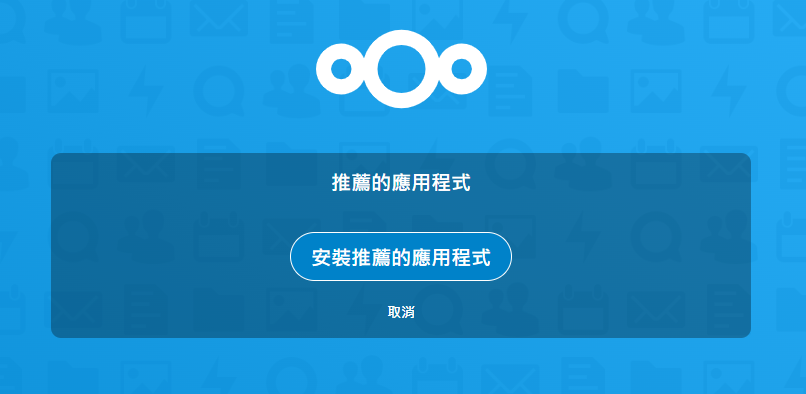
來登入即可,畫面會如下所示:
[](https://docs.ossii.com.tw/uploads/images/gallery/2022-06/image-1654258349080.png)
請按下「安裝推薦的應用程式」繼續,系統會幫你初始化一些常見的 Apps,不過一般來說,我們會建議若不確定要啟用哪些應用程式的話,可以等到後續再自行啟用即可,完成後會自動登入 admin 帳號,畫面如下所示:
[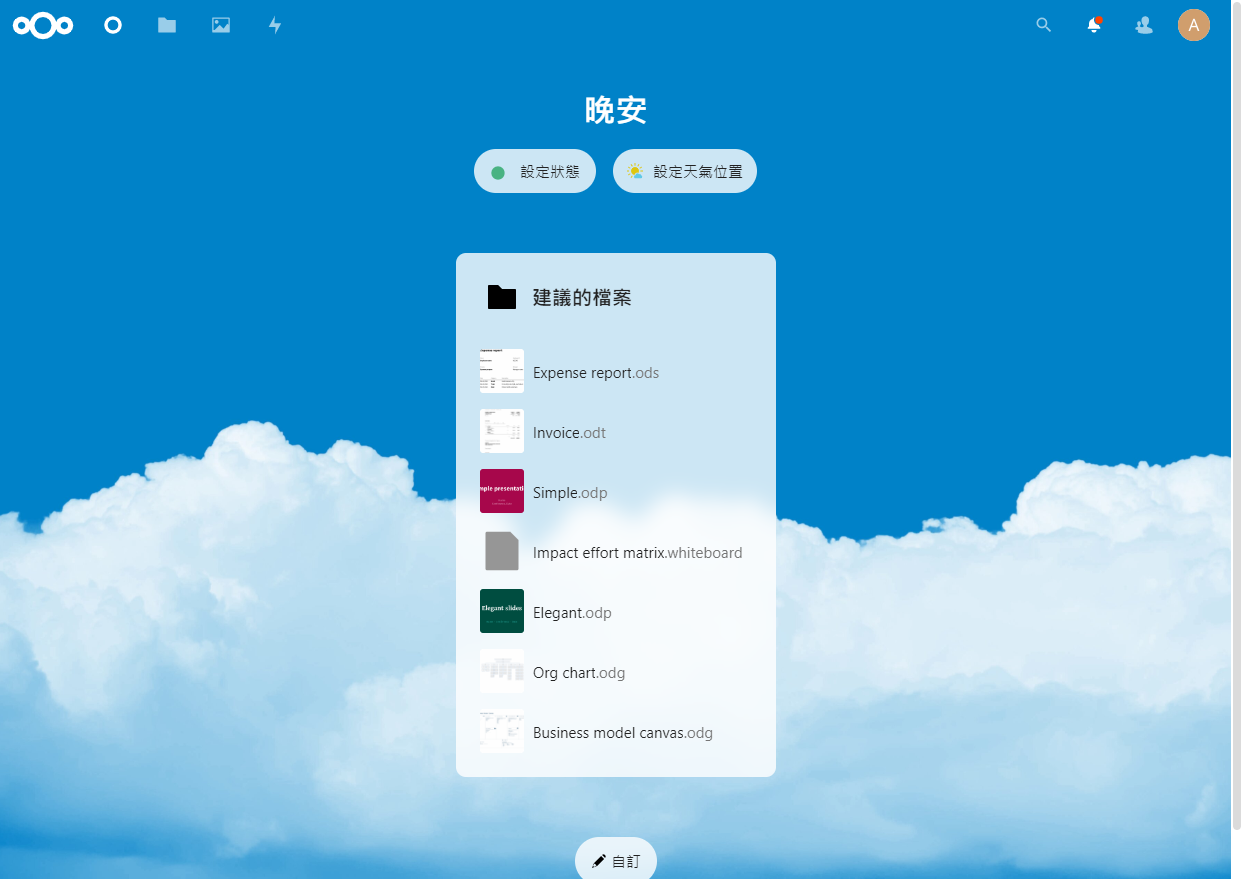](https://docs.ossii.com.tw/uploads/images/gallery/2022-06/image-1654258521450.png)
這樣就完成最簡單的安裝工作了。
##### **6 登入及調整 phpMyAdmin 帳號權限**
登入的連結,預設是 [http://yourhostname/nextclou](http://yourhostname/nextclou)d,畫面如下,帳號密碼就是剛才在設定資料庫資訊最一開始所設定的。
[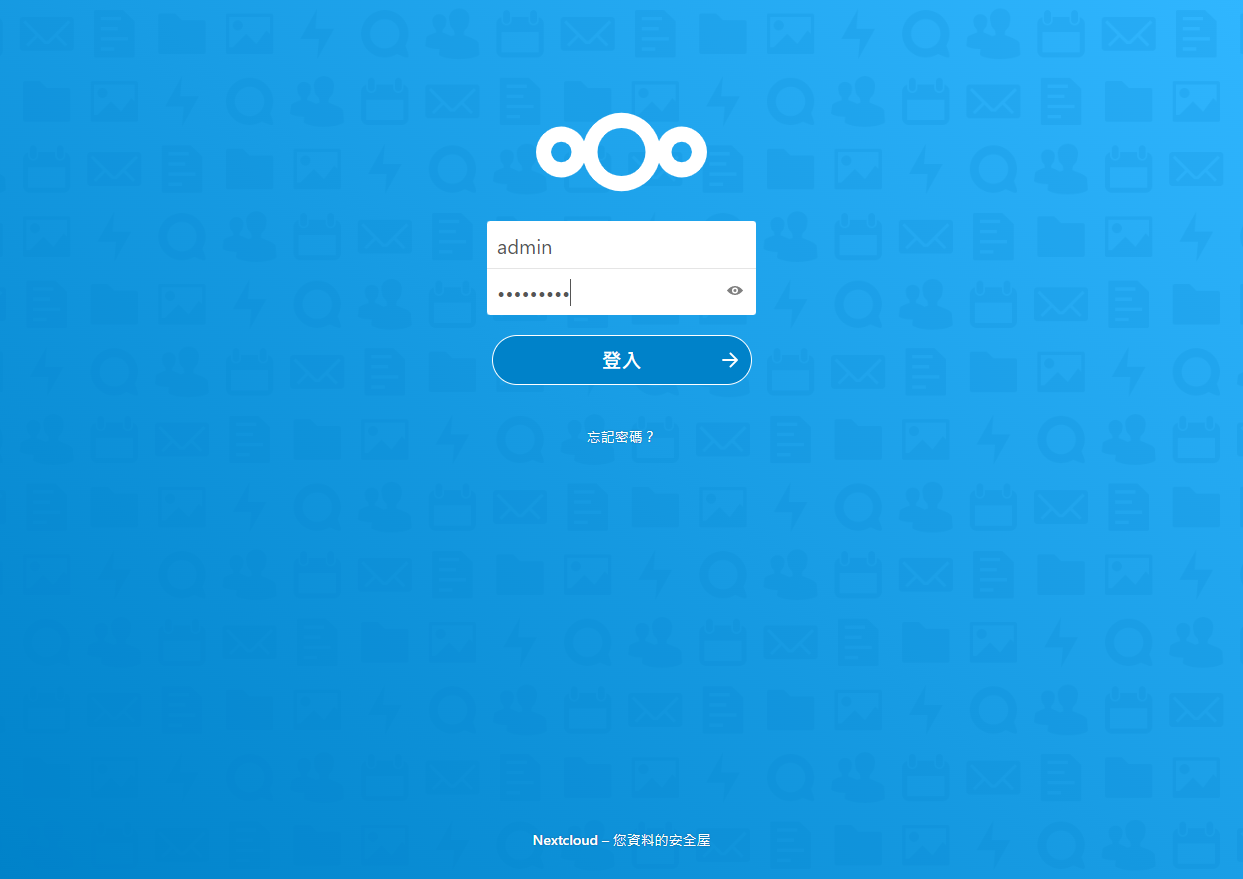](https://docs.ossii.com.tw/uploads/images/gallery/2022-06/image-1654258691753.png)
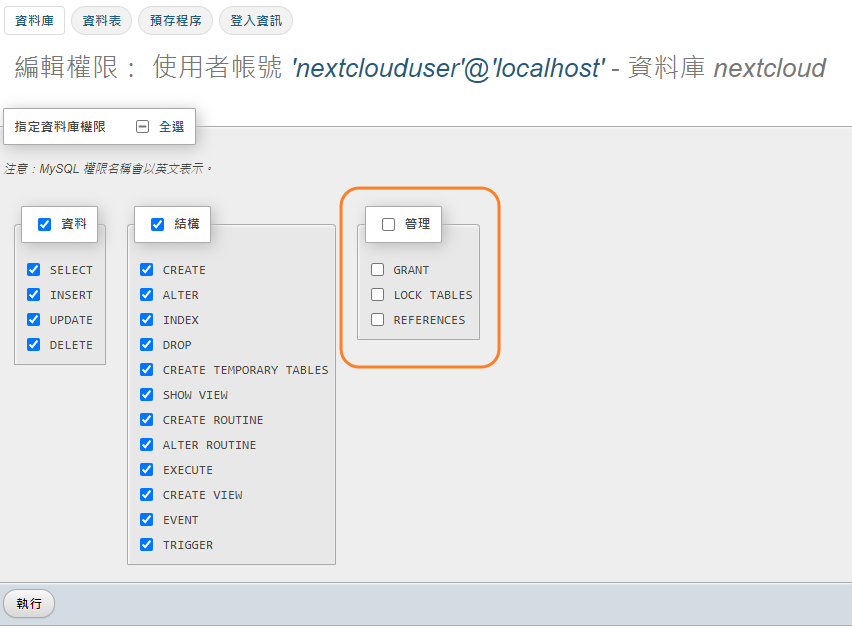
還記得剛剛新增的資料庫帳號嗎?記得要把他的權限調降回來,只要一般的權限就可以了,請點選「使用者帳號」找到剛剛建立的資料庫用戶 (本例為:nextclouduser),並點選「編輯權限」,如下圖所示。
[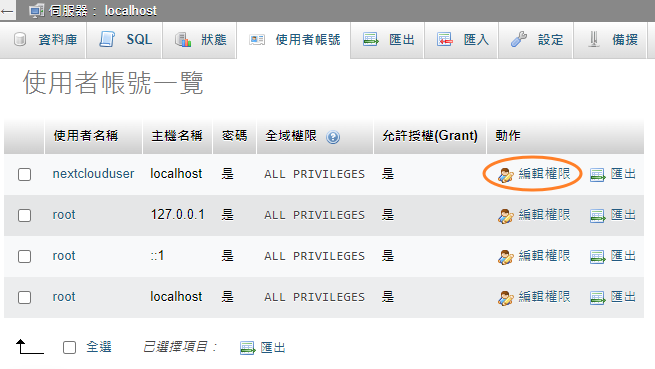](https://docs.ossii.com.tw/uploads/images/gallery/2022-06/image-1654830061806.png)
然後選擇「資料庫」,再選擇針對 nextcloud 資料庫選擇「編輯權限」的動作,如下圖所示:
[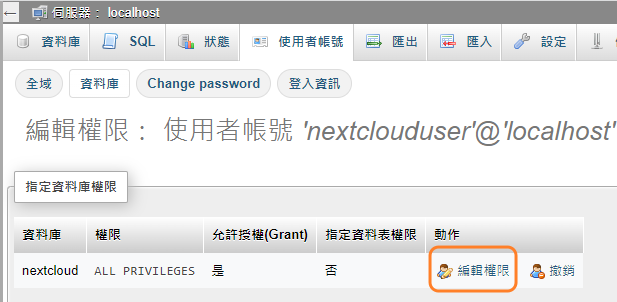](https://docs.ossii.com.tw/uploads/images/gallery/2022-06/image-1654832041088.png)
最後請取消「管理」這塊功能,如下圖所示:
[](https://docs.ossii.com.tw/uploads/images/gallery/2022-06/image-1654832095991.png)
完成後把畫面往下拖曳,按下「執行」鍵即完成設定,同樣會出現對應的指令,未來可參考使用。
```shell
REVOKE ALL PRIVILEGES ON `nextcloud`.* FROM 'nextclouduser'@'localhost'; REVOKE GRANT OPTION ON `nextcloud`.* FROM 'nextclouduser'@'localhost'; GRANT SELECT, INSERT, UPDATE, DELETE, CREATE, DROP, INDEX, ALTER, CREATE TEMPORARY TABLES, CREATE VIEW, EVENT, TRIGGER, SHOW VIEW, CREATE ROUTINE, ALTER ROUTINE, EXECUTE ON `nextcloud`.* TO 'nextclouduser'@'localhost';
```
##### **7 無法安裝的可能問題**
如果你發現無法正確的安裝 Nextcloud 的話,有可能是以下 2 個因素:
- **沒有正確設定好 SELinux 的模式**
如果沒有設定 SELinux 的話,在安裝過程中 SELinux 就會限制 Nextcloud 存取目錄或是檔案而造成無法安裝的問題,此時可以關閉 SELinux,或是依照本文第 4 部份來調整即可。
- **沒有安裝所需要的 PHP 套件**
若無法安裝,也有可能沒有安裝到必要套件,Nextcloud 的安裝頁面會提供提示給您。
##### **8 其它參考文件**
如果您想在 Fedora 系統上測試 Nextcloud,也可以參考:
- 小魚電腦應用:[如何在Fedora系統上安裝nextcloud](https://fishpcinfo.com/2021/11/fedoraInstallNextcloud/?fbclid=IwAR39z-olDp0KCT40E7V17SFtXX0QRoOuCOU5DyYeGV7nwIBNoF0ump75p3o)
# Nextcloud 基本參數調校作業
[](https://docs.ossii.com.tw/uploads/images/gallery/2022-06/image-1654094145805.png)在完成 Nextcloud 基本安裝之後,接下來需要針對一些細節進行建議調整,以更能符合你自己或是單位人員的需求,以下有幾個項目,建議在安裝之後進行以下調校工作。
##### **1 調整預設語系及地區資訊**
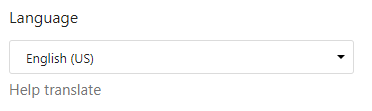
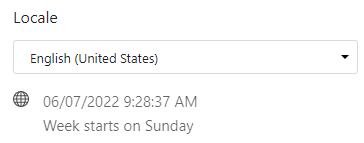
Nextcloud 在初始化架設完畢之後,新的使用者都會套用「English(US)」的語系及「English(United States)」的地區資訊。
[](https://docs.ossii.com.tw/uploads/images/gallery/2022-06/image-1654564752241.png)
[](https://docs.ossii.com.tw/uploads/images/gallery/2022-06/image-1654565384228.png)
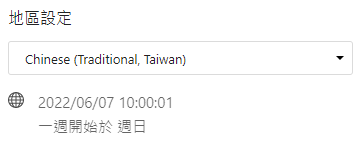
如果是自己使用還好,但若你是將其導入至單位內,要求每一個人去「設定」裡面調整這個參數,就有點糟糕了,所以 Nextcloud 具有這樣的參數,可以設定預設後續新增的帳號,一律採用中文的語系環境,Nextcloud 所有的編輯參數都可以在以下路徑,請先用編輯以下檔案:
```shell
$ sudo vim nextcloud主目錄/config/config.php
```
接下來新增二個參數:
```shell
"force_language" => "zh_TW",
"default_locale" => "zh_Hant_TW",
```
存檔後離開,這樣新的人員登入之後,預設就是使用中文語系了。
或者,您也可以直接使用 occ 指令,指令說明如下:
```shell
$ cd nextcloud主程式目錄
$ sudo -u apache php occ config:system:set default_language --value='zh_TW'
$ sudo -u apache php occ config:system:set default_locale --value='zh_Hant_TW'
```
設定好的畫面如下:
[](https://docs.ossii.com.tw/uploads/images/gallery/2022-06/image-1654567224248.png)
至於語言的部份,相關的 Code 可以參考:[https://www.transifex.com/explore/languages/](https://www.transifex.com/explore/languages/)
在地區設定的部份,相關的位置可以參考:[https://github.com/nextcloud/server/blob/master/resources/locales.json](https://github.com/nextcloud/server/blob/master/resources/locales.json)
##### **2 變更預設字型(中文環境)**
Nextcloud 預設所使用的字型,並不支援中文字,導致若用戶名稱全名的部份,若為中文字開頭,則 Nextcloud 的大頭像就會變成下圖所視的方框。
[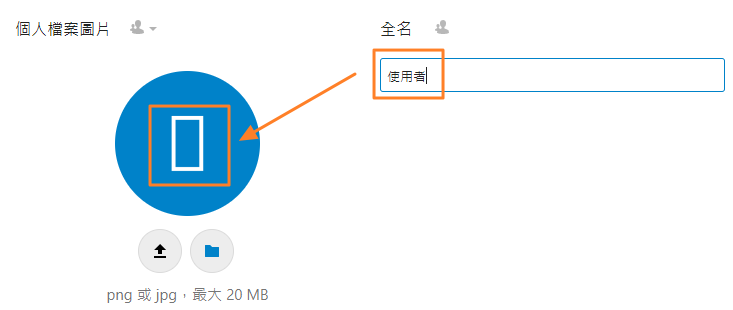](https://docs.ossii.com.tw/uploads/images/gallery/2022-06/image-1654566694518.png)
只要下載安裝 Google 中文字型,並重新指定一下中文字的名稱,相關指令如下所示:
```shell
$ wget -c https://fonts.google.com/download?family=Noto%20Sans%20TC -O /tmp/Noto_Sans_TC.zip
$ sudo unzip /tmp/Noto_Sans_TC.zip -d /tmp
$ sudo chown apache.apache /tmp/NotoSansTC-Regular.otf
$ sudo mv /tmp/NotoSansTC-Regular.otf nextcloud目錄路徑/core/fonts
```
然後修改一下以下的檔案內容,使用 vim 編輯,指令及內容如下:
```shell
$ sudo vim nextcloud目錄路徑/lib/private/Avatar/Avatar.php
```
找到以下 2 行內容(大約在 145 行及 181 行):
```shell
$font = __DIR__ . '/../../core/fonts/NotoSans-Regular.ttf'; 145 行
$font = __DIR__ . '/../../../core/fonts/NotoSans-Regular.ttf'; 181 行
```
改成
```shell
$font = __DIR__ . '/../../core/fonts/NotoSansTC-Regular.otf'; 145 行
$font = __DIR__ . '/../../../core/fonts/NotoSansTC-Regular.otf'; 181 行
```
完成後存檔,重新再登入,或是重新設定一次用戶名稱,原來的方框就會正常顯示為中文字了。
[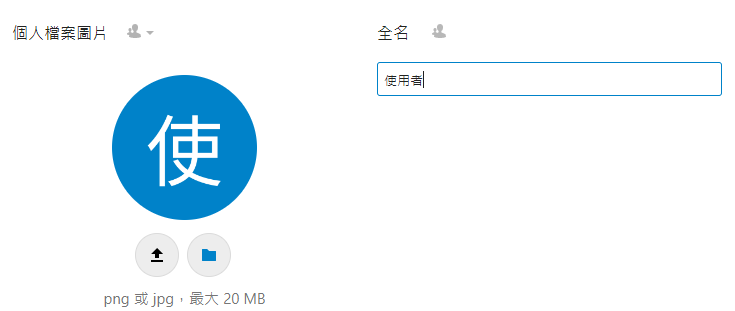](https://docs.ossii.com.tw/uploads/images/gallery/2022-06/image-1654569311066.png)
##### **3 利用「概覽」確認建議修正事項(設定 系統 email 資訊)**
Nextcloud 在安裝完成後其實很方便,系統都會提供一些簡單的優化建議,您可以使用具有系統管理權限的帳號登入,點選畫面右上角的用戶圖示,再選擇「設定」,最後再點擊左方的「概覽」功能,此時系統會運作個幾秒,再顯示一些建議的參數設定,如下圖所示:
[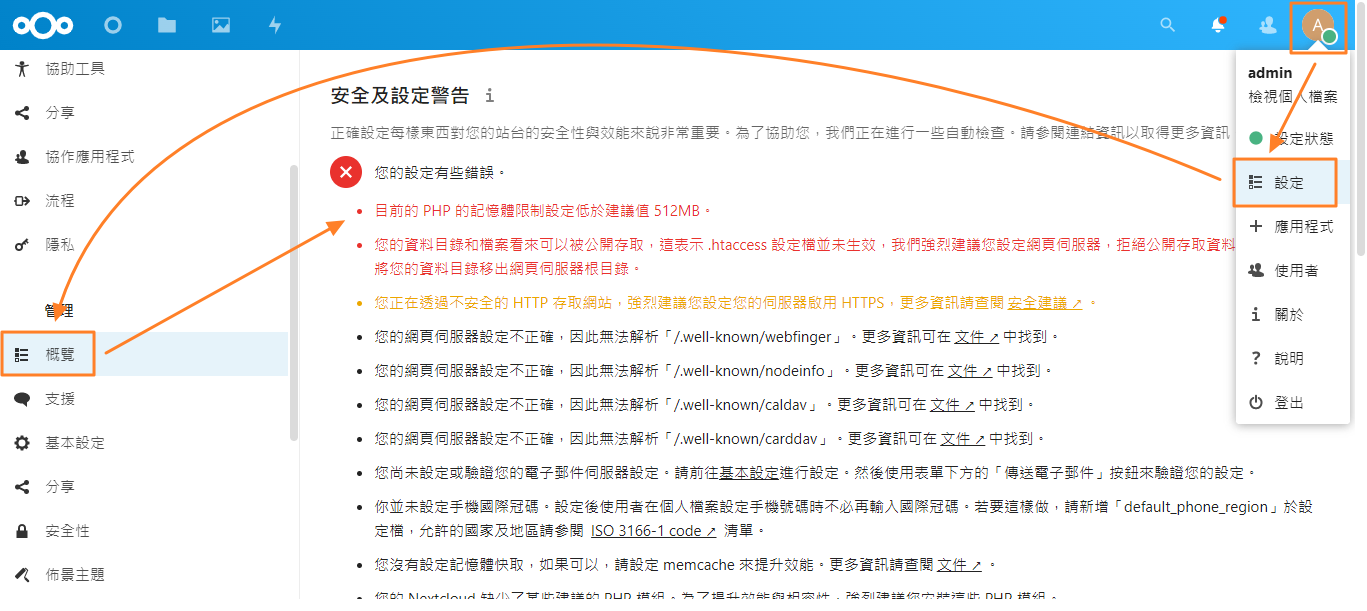](https://docs.ossii.com.tw/uploads/images/gallery/2022-06/image-1654569626261.png)
這部份的調校建議,會在另外一份效能優化的調校文件中說明,在此主要先設定系統的 email 內容,如果沒有設定好的話,很多功能在使用的過程中可能會通知,就會出現錯誤訊息而中斷,所以請點擊畫面中或是左方的「基本設定」選單,我們把畫面拉到以下區域,把自家的 email 設定給填上。
[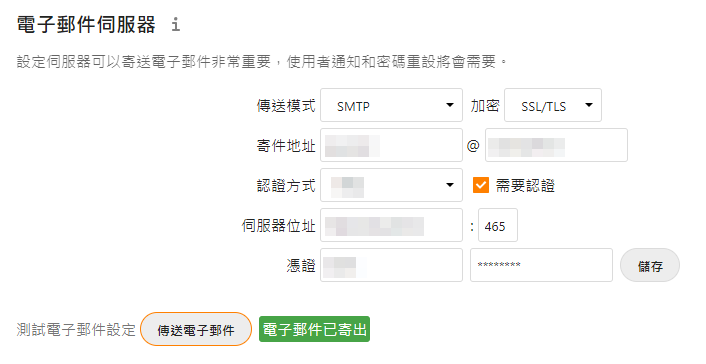](https://docs.ossii.com.tw/uploads/images/gallery/2022-06/image-1654570111924.png)
可以點選「傳送電子郵件」來測試設定是否正常,OK 的話,就會出現綠色已寄出的字樣,這樣就完成設定了。
**注意:要先設定好 admin 帳號自己的收件地址哦!不然系統會一直跳以下的訊息。**
[](https://docs.ossii.com.tw/uploads/images/gallery/2022-06/image-1654573633081.png)
##### **4 設定 crontab 機制**
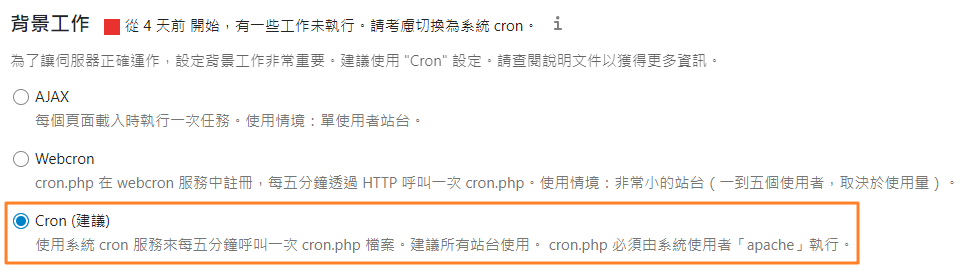
接下來,在同一個基本設定的畫面中,我們把畫面拉到最上方,看到「背景工作」的部份,把設定由原來的 AJAX 換成 Cron,如下圖所示:
[](https://docs.ossii.com.tw/uploads/images/gallery/2022-06/image-1654570727356.png)
**也可以用指令設定:( Nextcloud 24.0.1 似乎無法正常設定,但指令可正常設定 )**
```shell
$ sudo -u apache php 你的nextcloud主目錄/occ config:app:get core backgroundjobs_mode
```
接下來請使用以下指令,新增一組 crontab 的指令,設定每 5 分鐘會執行一次工作,指令如下:
```shell
$ sudo vim /etc/crontab
```
在最後一行新增以下的內容:
```shell
*/5 * * * * apache php (nextcloud目錄路徑)/cron.php
```
**本例的路徑為:/var/www/html/nextcloud/cron.php**
儲存後離開,再執行以下的指令重載載入 crontab 狀態。
```shell
$ sudo systemctl restart crond
```
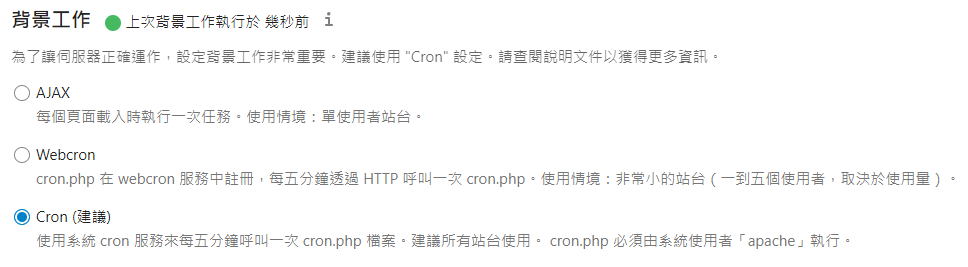
設定完成後,再回到基本設定的背景工作區塊查看一下,會發現已經執行過背景工作囉。
[](https://docs.ossii.com.tw/uploads/images/gallery/2022-06/image-1654571643932.png)
##### **5 安裝、啟用及關閉不必要 Apps**
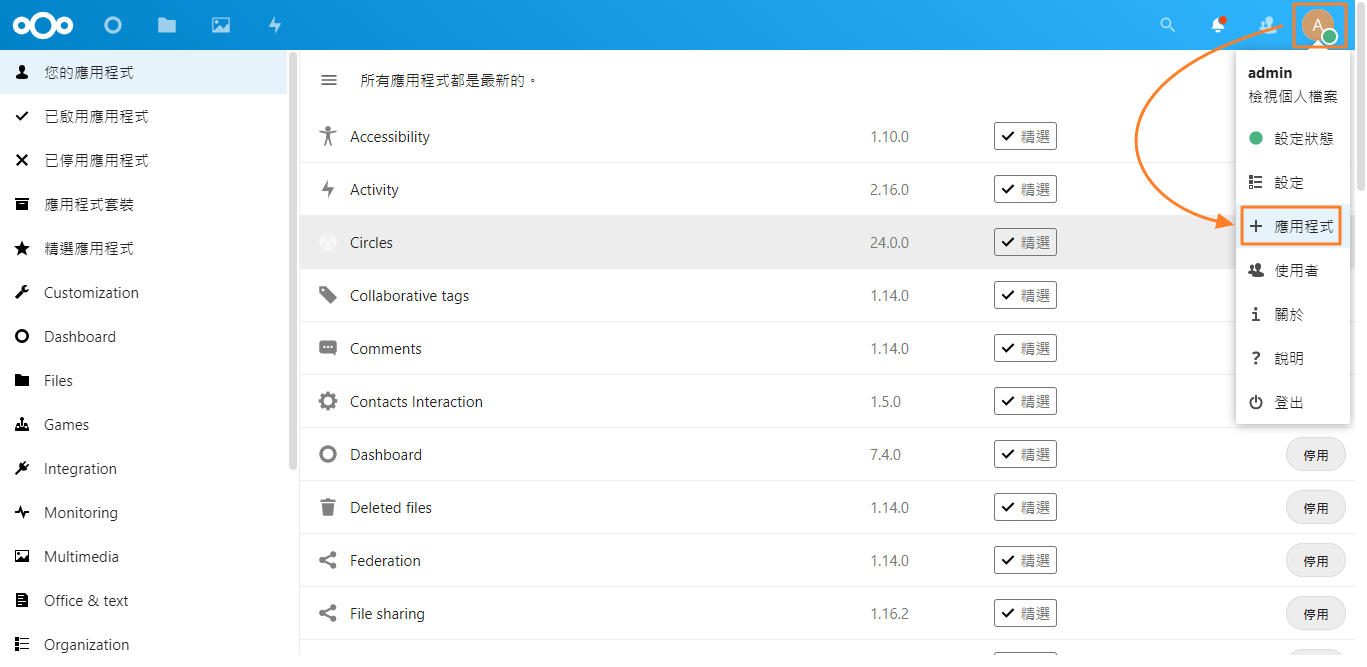
接著,請一樣使用系統管理員登入後,點選右上角的使用者圖像,再點選「應用程式」圖示,進入應用程式 Apps 管理畫面,如下圖所示。
[](https://docs.ossii.com.tw/uploads/images/gallery/2022-06/image-1654571843420.png)
在此,建議可以先關閉不要的應用程式(直接停用/啟用即可),以提高系統載入的速度,建議清單如下:
[](https://docs.ossii.com.tw/uploads/images/gallery/2022-06/image-1654572336898.png)
- Circles
- Dashboard
- Federation
- First run wizard
- Support
- User Status
- Weather status
另外建議啟用以下模組:
- Auditing / Loggin
- External storage support
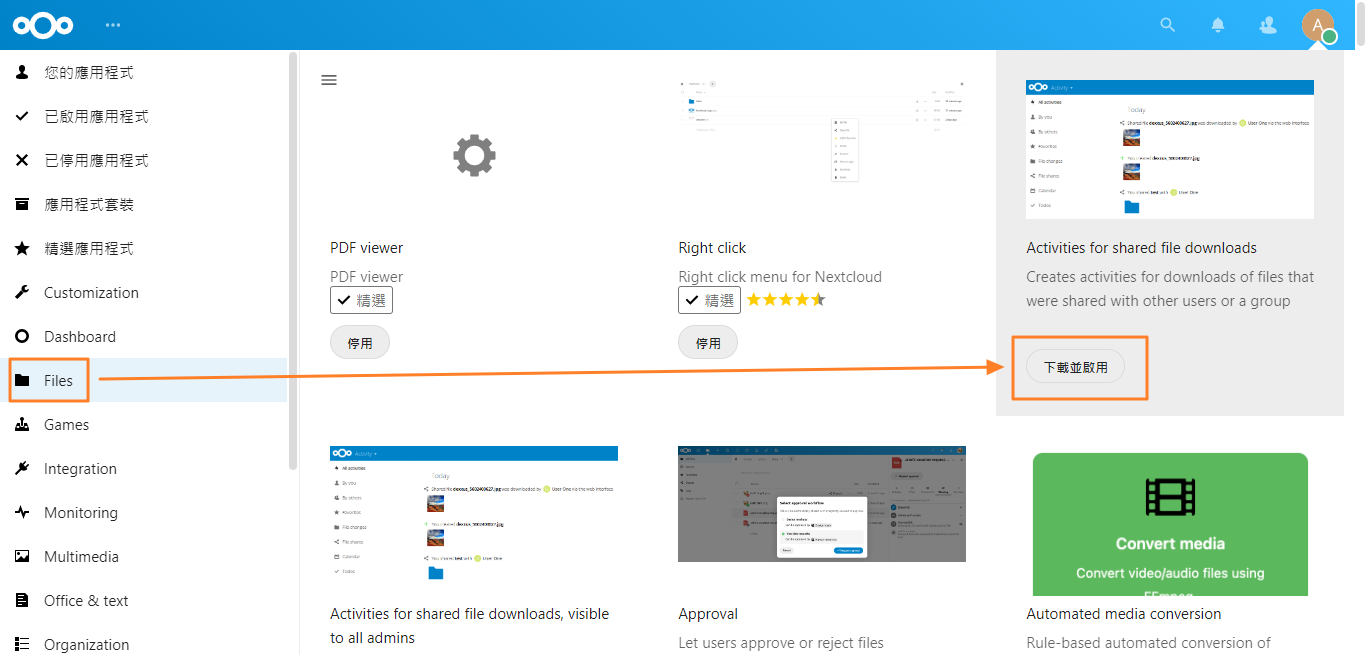
如果想安裝新的 Apps,現在在 Nextcloud 的 AppStore 上都可以快速一鍵安裝啟用,安裝「Activities for shared file downloads」Apps 為例,只要在畫面中點選左方的分類,再點擊右方的「下載並啟用」就可以成功安裝。
[](https://docs.ossii.com.tw/uploads/images/gallery/2022-06/image-1654572501580.png)
或者是透過上方的搜尋列表來找尋所需的 Apps,如下圖所示:
[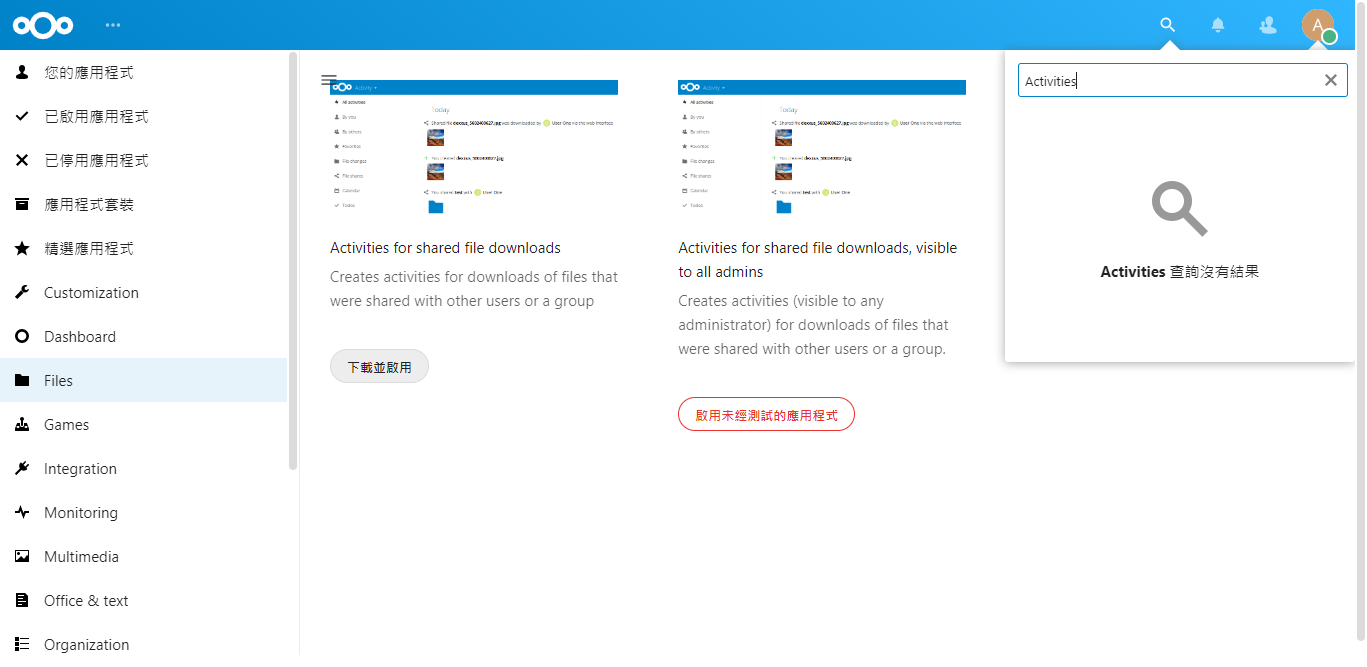](https://docs.ossii.com.tw/uploads/images/gallery/2022-06/image-1654572620365.png)
安裝完成的畫面如下所示:
[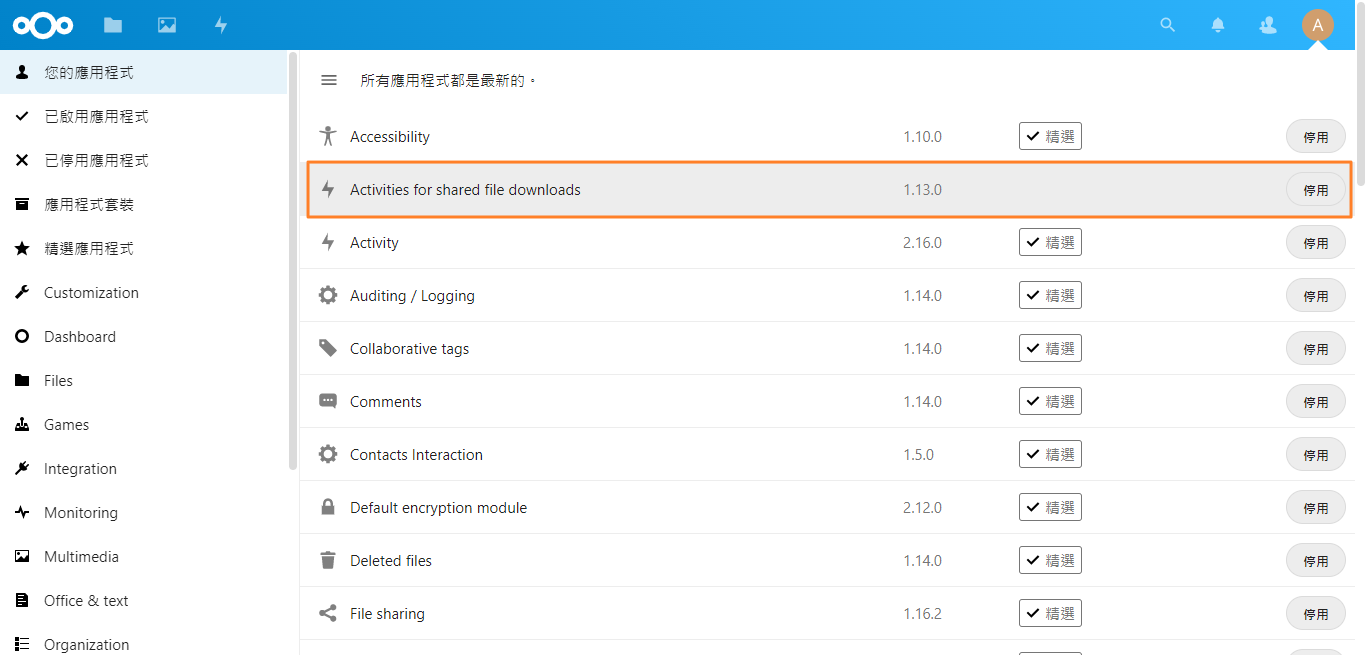](https://docs.ossii.com.tw/uploads/images/gallery/2022-06/image-1654572883561.png)
##### **6 設定外觀(Logo、網站名稱、UI 顏色等)**
Nextcloud 本身在佈景的部份具有獨立的設定,一樣透過網頁介面即可調整,請利用系統管理員的權限登入,點選右上角的使用者圖像,再點選「設定」圖示,再點選左方的「佈景主題」功能,如下圖所示。
[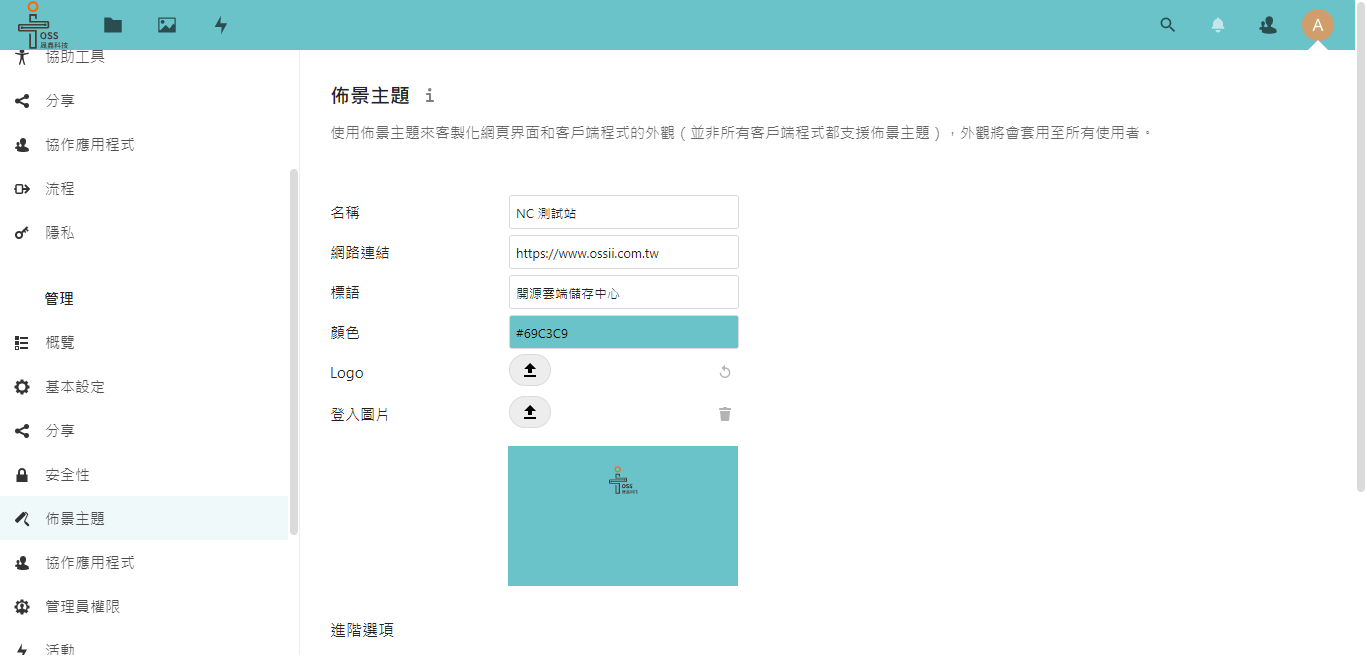](https://docs.ossii.com.tw/uploads/images/gallery/2022-06/image-1654573178007.png)
這邊就可以依照喜好,調整網站的外觀~要特別注意 Logo 的部份,最好是找有透明背景的圖片,會比較美觀,登入畫面則如下所示:
[](https://docs.ossii.com.tw/uploads/images/gallery/2022-06/image-1654573323380.png)
以上就先針對這 6 項參數進行調校的說明,下一篇我們會再另外補充,關於一些安全、效能及裝置 App 的說明~