# Nextcloud 基本參數調校作業
[](https://docs.ossii.com.tw/uploads/images/gallery/2022-06/image-1654094145805.png)在完成 Nextcloud 基本安裝之後,接下來需要針對一些細節進行建議調整,以更能符合你自己或是單位人員的需求,以下有幾個項目,建議在安裝之後進行以下調校工作。
##### **1 調整預設語系及地區資訊**
Nextcloud 在初始化架設完畢之後,新的使用者都會套用「English(US)」的語系及「English(United States)」的地區資訊。
[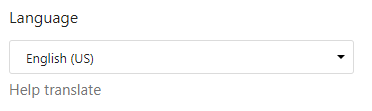](https://docs.ossii.com.tw/uploads/images/gallery/2022-06/image-1654564752241.png)
[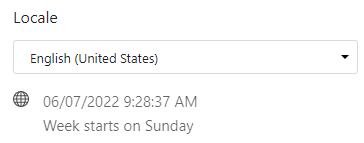](https://docs.ossii.com.tw/uploads/images/gallery/2022-06/image-1654565384228.png)
如果是自己使用還好,但若你是將其導入至單位內,要求每一個人去「設定」裡面調整這個參數,就有點糟糕了,所以 Nextcloud 具有這樣的參數,可以設定預設後續新增的帳號,一律採用中文的語系環境,Nextcloud 所有的編輯參數都可以在以下路徑,請先用編輯以下檔案:
```shell
$ sudo vim nextcloud主目錄/config/config.php
```
接下來新增二個參數:
```shell
"force_language" => "zh_TW",
"default_locale" => "zh_Hant_TW",
```
存檔後離開,這樣新的人員登入之後,預設就是使用中文語系了。
或者,您也可以直接使用 occ 指令,指令說明如下:
```shell
$ cd nextcloud主程式目錄
$ sudo -u apache php occ config:system:set default_language --value='zh_TW'
$ sudo -u apache php occ config:system:set default_locale --value='zh_Hant_TW'
```
設定好的畫面如下:
[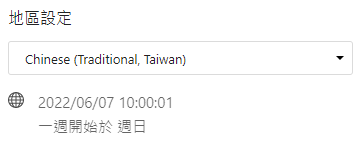](https://docs.ossii.com.tw/uploads/images/gallery/2022-06/image-1654567224248.png)
至於語言的部份,相關的 Code 可以參考:[https://www.transifex.com/explore/languages/](https://www.transifex.com/explore/languages/)
在地區設定的部份,相關的位置可以參考:[https://github.com/nextcloud/server/blob/master/resources/locales.json](https://github.com/nextcloud/server/blob/master/resources/locales.json)
##### **2 變更預設字型(中文環境)**
Nextcloud 預設所使用的字型,並不支援中文字,導致若用戶名稱全名的部份,若為中文字開頭,則 Nextcloud 的大頭像就會變成下圖所視的方框。
[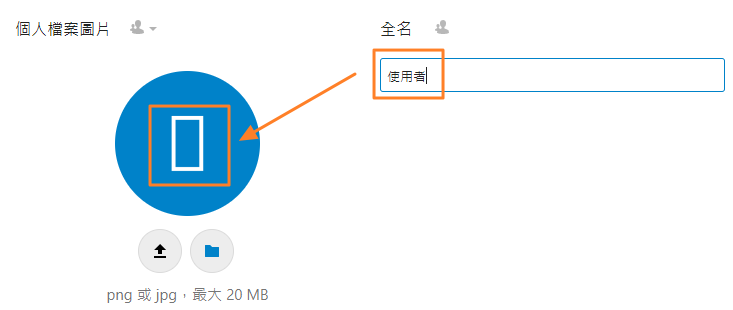](https://docs.ossii.com.tw/uploads/images/gallery/2022-06/image-1654566694518.png)
只要下載安裝 Google 中文字型,並重新指定一下中文字的名稱,相關指令如下所示:
```shell
$ wget -c https://fonts.google.com/download?family=Noto%20Sans%20TC -O /tmp/Noto_Sans_TC.zip
$ sudo unzip /tmp/Noto_Sans_TC.zip -d /tmp
$ sudo chown apache.apache /tmp/NotoSansTC-Regular.otf
$ sudo mv /tmp/NotoSansTC-Regular.otf nextcloud目錄路徑/core/fonts
```
然後修改一下以下的檔案內容,使用 vim 編輯,指令及內容如下:
```shell
$ sudo vim nextcloud目錄路徑/lib/private/Avatar/Avatar.php
```
找到以下 2 行內容(大約在 145 行及 181 行):
```shell
$font = __DIR__ . '/../../core/fonts/NotoSans-Regular.ttf'; 145 行
$font = __DIR__ . '/../../../core/fonts/NotoSans-Regular.ttf'; 181 行
```
改成
```shell
$font = __DIR__ . '/../../core/fonts/NotoSansTC-Regular.otf'; 145 行
$font = __DIR__ . '/../../../core/fonts/NotoSansTC-Regular.otf'; 181 行
```
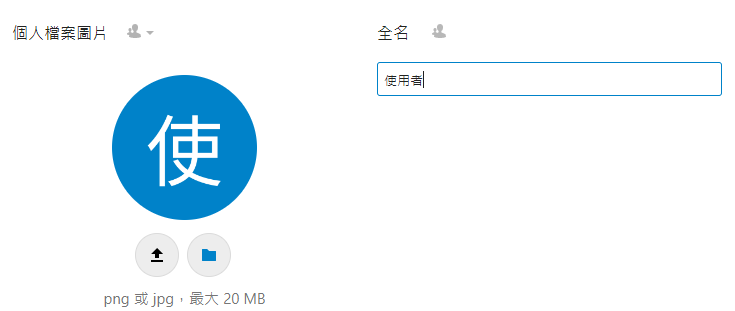
完成後存檔,重新再登入,或是重新設定一次用戶名稱,原來的方框就會正常顯示為中文字了。
[](https://docs.ossii.com.tw/uploads/images/gallery/2022-06/image-1654569311066.png)
##### **3 利用「概覽」確認建議修正事項(設定 系統 email 資訊)**
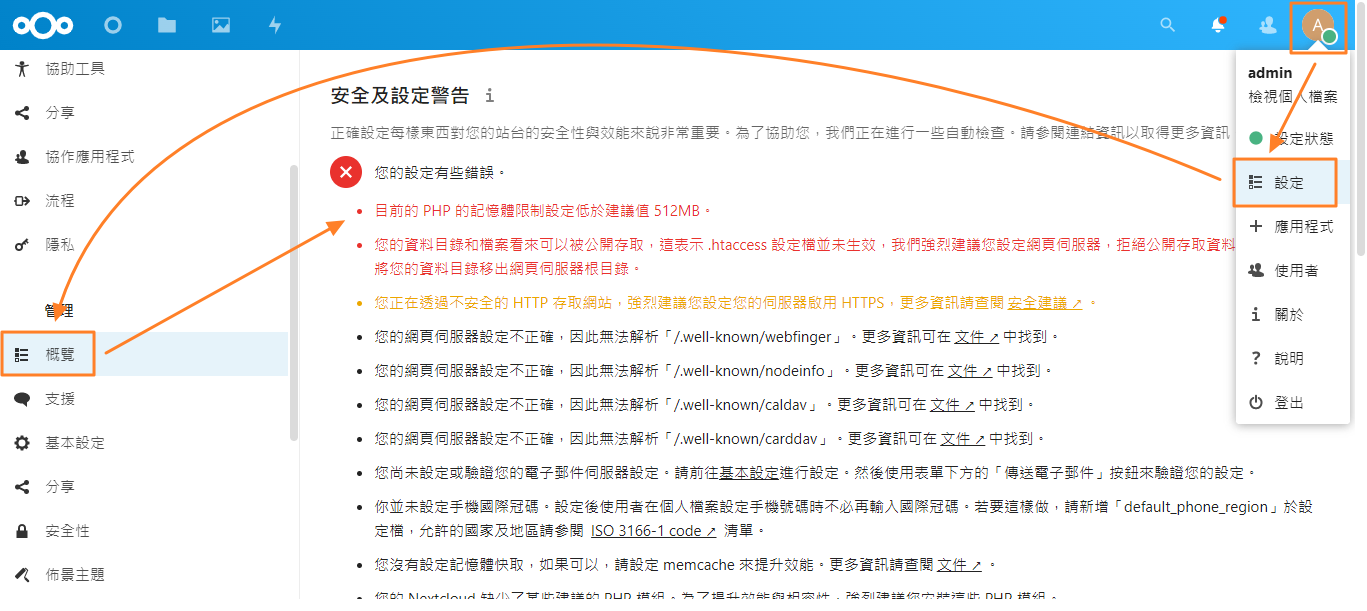
Nextcloud 在安裝完成後其實很方便,系統都會提供一些簡單的優化建議,您可以使用具有系統管理權限的帳號登入,點選畫面右上角的用戶圖示,再選擇「設定」,最後再點擊左方的「概覽」功能,此時系統會運作個幾秒,再顯示一些建議的參數設定,如下圖所示:
[](https://docs.ossii.com.tw/uploads/images/gallery/2022-06/image-1654569626261.png)
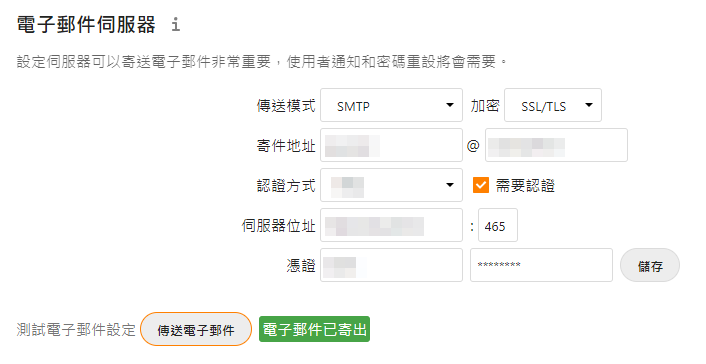
這部份的調校建議,會在另外一份效能優化的調校文件中說明,在此主要先設定系統的 email 內容,如果沒有設定好的話,很多功能在使用的過程中可能會通知,就會出現錯誤訊息而中斷,所以請點擊畫面中或是左方的「基本設定」選單,我們把畫面拉到以下區域,把自家的 email 設定給填上。
[](https://docs.ossii.com.tw/uploads/images/gallery/2022-06/image-1654570111924.png)
可以點選「傳送電子郵件」來測試設定是否正常,OK 的話,就會出現綠色已寄出的字樣,這樣就完成設定了。
**注意:要先設定好 admin 帳號自己的收件地址哦!不然系統會一直跳以下的訊息。**
[](https://docs.ossii.com.tw/uploads/images/gallery/2022-06/image-1654573633081.png)
##### **4 設定 crontab 機制**
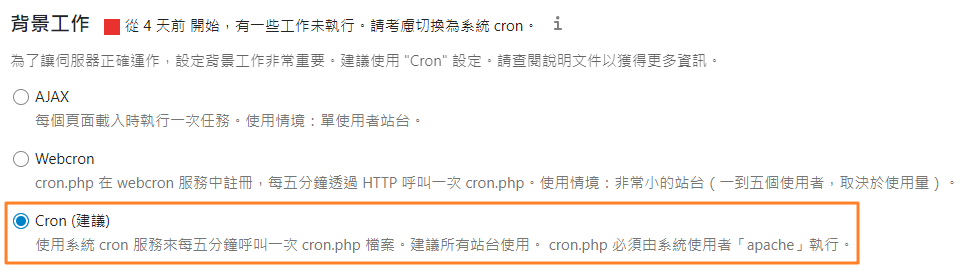
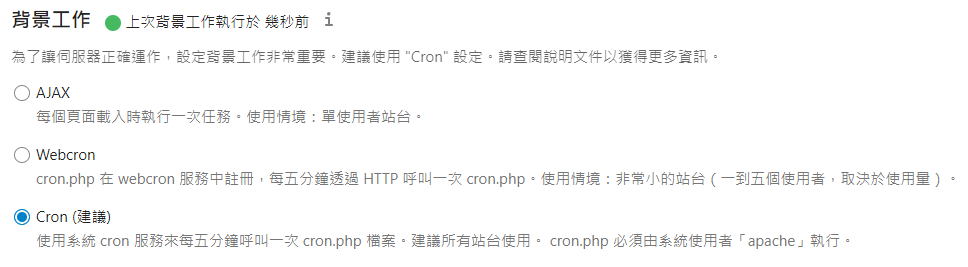
接下來,在同一個基本設定的畫面中,我們把畫面拉到最上方,看到「背景工作」的部份,把設定由原來的 AJAX 換成 Cron,如下圖所示:
[](https://docs.ossii.com.tw/uploads/images/gallery/2022-06/image-1654570727356.png)
**也可以用指令設定:( Nextcloud 24.0.1 似乎無法正常設定,但指令可正常設定 )**
```shell
$ sudo -u apache php 你的nextcloud主目錄/occ config:app:get core backgroundjobs_mode
```
接下來請使用以下指令,新增一組 crontab 的指令,設定每 5 分鐘會執行一次工作,指令如下:
```shell
$ sudo vim /etc/crontab
```
在最後一行新增以下的內容:
```shell
*/5 * * * * apache php (nextcloud目錄路徑)/cron.php
```
**本例的路徑為:/var/www/html/nextcloud/cron.php**
儲存後離開,再執行以下的指令重載載入 crontab 狀態。
```shell
$ sudo systemctl restart crond
```
設定完成後,再回到基本設定的背景工作區塊查看一下,會發現已經執行過背景工作囉。
[](https://docs.ossii.com.tw/uploads/images/gallery/2022-06/image-1654571643932.png)
##### **5 安裝、啟用及關閉不必要 Apps**
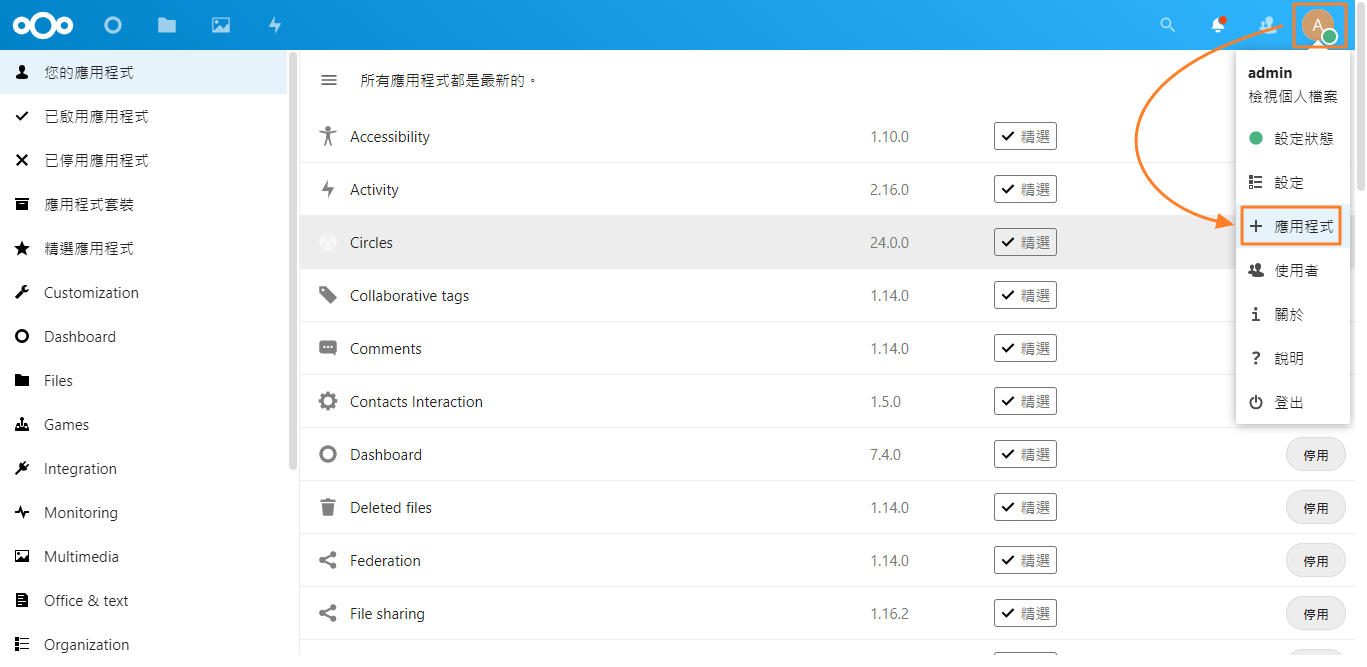
接著,請一樣使用系統管理員登入後,點選右上角的使用者圖像,再點選「應用程式」圖示,進入應用程式 Apps 管理畫面,如下圖所示。
[](https://docs.ossii.com.tw/uploads/images/gallery/2022-06/image-1654571843420.png)
在此,建議可以先關閉不要的應用程式(直接停用/啟用即可),以提高系統載入的速度,建議清單如下:
[](https://docs.ossii.com.tw/uploads/images/gallery/2022-06/image-1654572336898.png)
- Circles
- Dashboard
- Federation
- First run wizard
- Support
- User Status
- Weather status
另外建議啟用以下模組:
- Auditing / Loggin
- External storage support
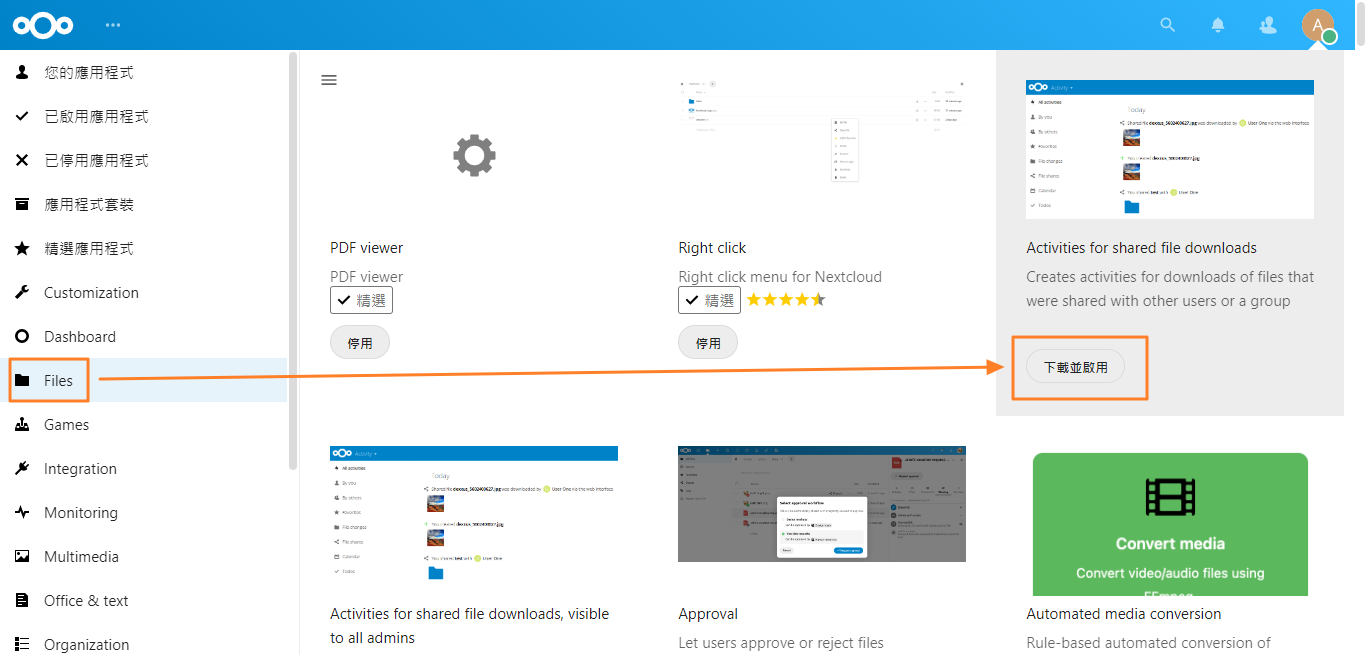
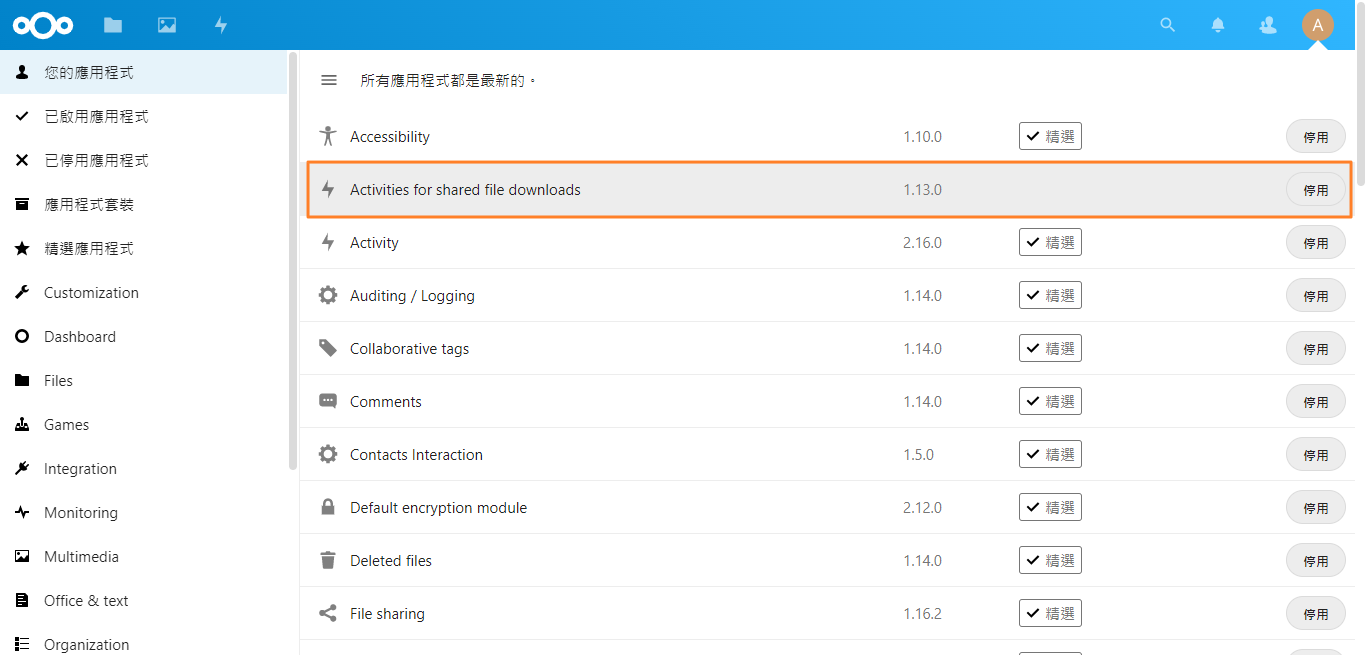
如果想安裝新的 Apps,現在在 Nextcloud 的 AppStore 上都可以快速一鍵安裝啟用,安裝「Activities for shared file downloads」Apps 為例,只要在畫面中點選左方的分類,再點擊右方的「下載並啟用」就可以成功安裝。
[](https://docs.ossii.com.tw/uploads/images/gallery/2022-06/image-1654572501580.png)
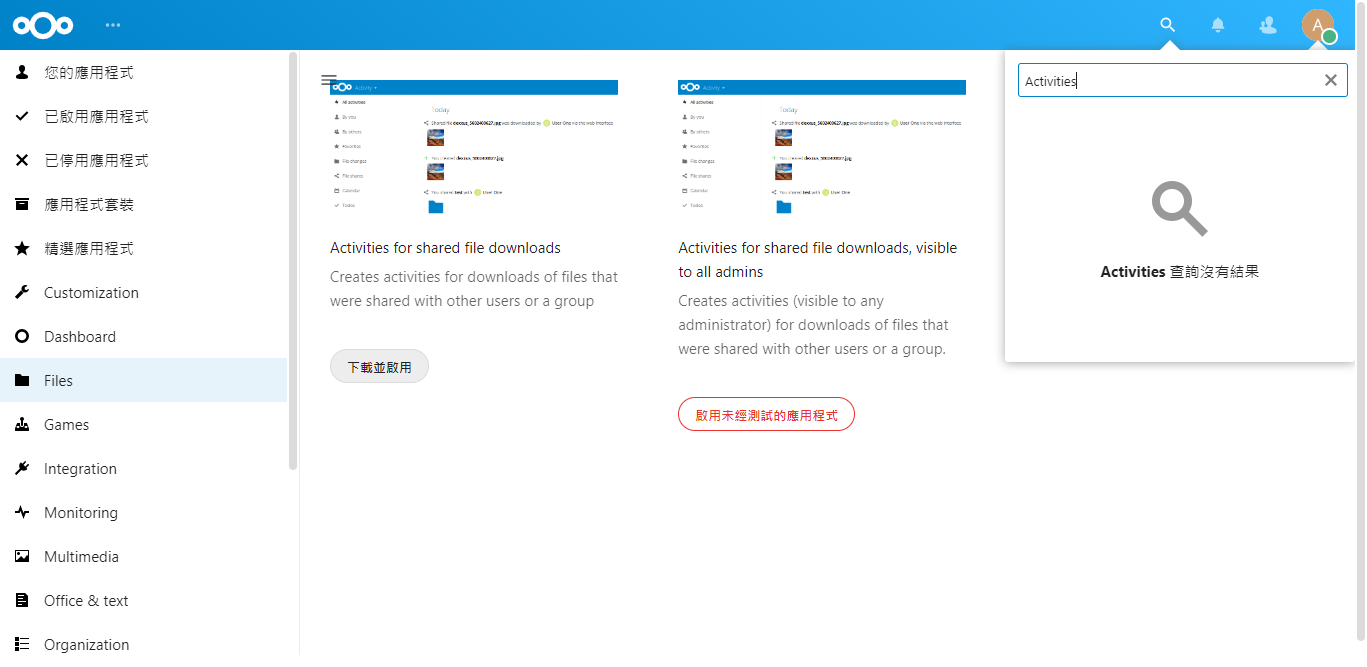
或者是透過上方的搜尋列表來找尋所需的 Apps,如下圖所示:
[](https://docs.ossii.com.tw/uploads/images/gallery/2022-06/image-1654572620365.png)
安裝完成的畫面如下所示:
[](https://docs.ossii.com.tw/uploads/images/gallery/2022-06/image-1654572883561.png)
##### **6 設定外觀(Logo、網站名稱、UI 顏色等)**
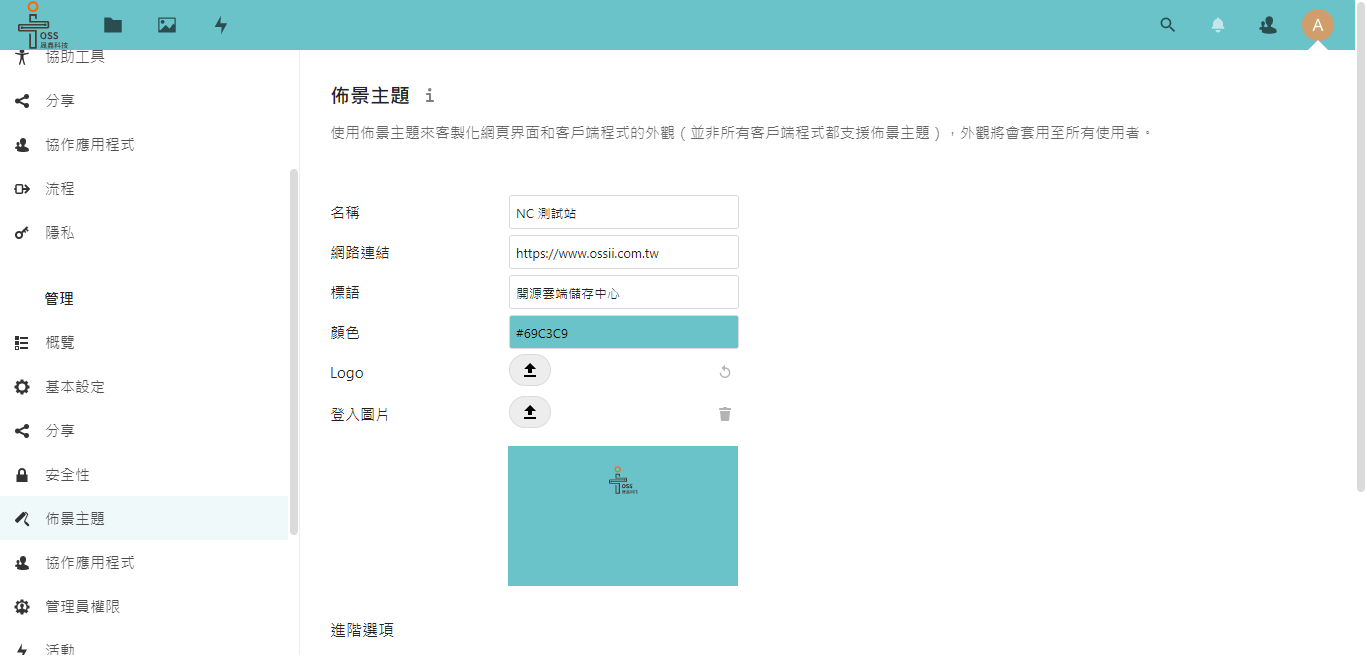
Nextcloud 本身在佈景的部份具有獨立的設定,一樣透過網頁介面即可調整,請利用系統管理員的權限登入,點選右上角的使用者圖像,再點選「設定」圖示,再點選左方的「佈景主題」功能,如下圖所示。
[](https://docs.ossii.com.tw/uploads/images/gallery/2022-06/image-1654573178007.png)
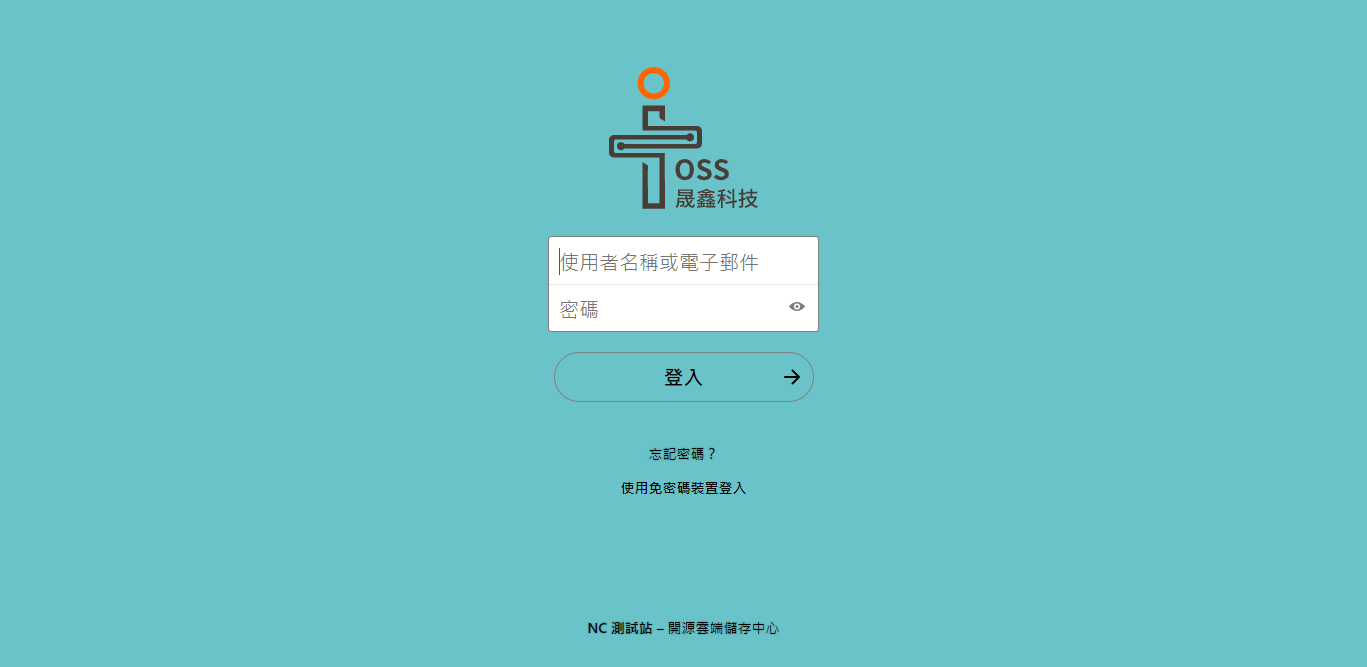
這邊就可以依照喜好,調整網站的外觀~要特別注意 Logo 的部份,最好是找有透明背景的圖片,會比較美觀,登入畫面則如下所示:
[](https://docs.ossii.com.tw/uploads/images/gallery/2022-06/image-1654573323380.png)
以上就先針對這 6 項參數進行調校的說明,下一篇我們會再另外補充,關於一些安全、效能及裝置 App 的說明~