# Rocky Linux 8 基本安裝

Rocky Linux 8 基本安裝及調整說明～

# 下載 Rocky Linux 8 安裝 ISO 檔

##### **1 官方 ISO 下載點**

請先至 Rocky Linux 的官網下載最新的 ISO 檔案，因為後續是伺服器的應用，我們會下載 Minimal 的版本進行安裝示範工作。

Rocky Linux 的官網連結為：[https://rockylinux.org/](https://rockylinux.org/)

下載網頁連結為：[https://rockylinux.org/download](https://rockylinux.org/download)

[![image-1653901006976.png](https://docs.ossii.com.tw/uploads/images/gallery/2022-05/scaled-1680-/image-1653901006976.png)](https://docs.ossii.com.tw/uploads/images/gallery/2022-05/image-1653901006976.png)

##### **2 國內 ISO 下載點**

目前最新的版本是 8.6 版，支援到 2029 年 5 月 31 日，對於很多追求伺服器穩定的朋友來說，應該是一種福音呀～目前 Rocky Linux 在國內也有 miror 載點，如下所示：

<p class="callout info">國家高速網路中心載點</p>

- [https://free.nchc.org.tw/rocky/8/isos/](https://free.nchc.org.tw/rocky/8/isos/)

# 開始安裝

##### **1 準備好你的機器環境**

基本上測試的環境<span style="color:#e03e2d;">**只需要 32GB 的硬碟空間及 2GB 的記憶體**</span>就可以運作了，請依照你自己的實際環境，若是用 usb 開機安裝在實體機上的話，可參考[這篇](https://briian.com/7214/)把 ISO 檔寫入 usb 隨身碟中，本篇說明是採用 PVE 虛擬機架構進行測試(<span style="text-decoration:underline;color:#e03e2d;">**如果對 PVE - Provmox VE 有興趣的朋友，可以先參考**</span>[這裡](http://blog.jason.tools/search/label/Proxmox%20VE))。

##### **2 開機進行安裝流程**

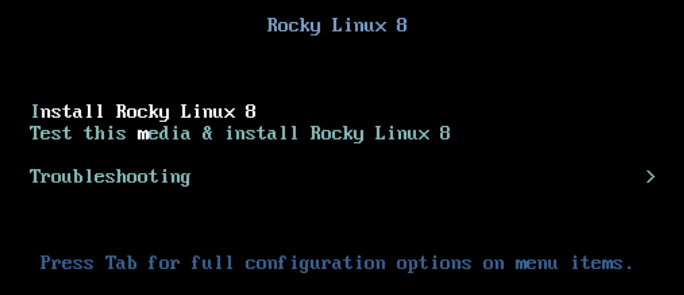
以虛擬機開機後會先出現以下畫面，請利用方向鍵往上切換至「Install Rocky Linux 8」，並按下 Enter 鍵繼續安裝流程，如果沒有在 60 秒內切換的話，系統會自動執行「Test this media &amp; install Rocky Linux 8」這個選項。

[![image-1653902817346.png](https://docs.ossii.com.tw/uploads/images/gallery/2022-05/scaled-1680-/image-1653902817346.png)](https://docs.ossii.com.tw/uploads/images/gallery/2022-05/image-1653902817346.png)

畫面如果又出現一次請您按「Enter」鍵時，請等待或是直接再按一次「Enter」鍵即可繼續安裝。

##### **3 選擇系統語系**

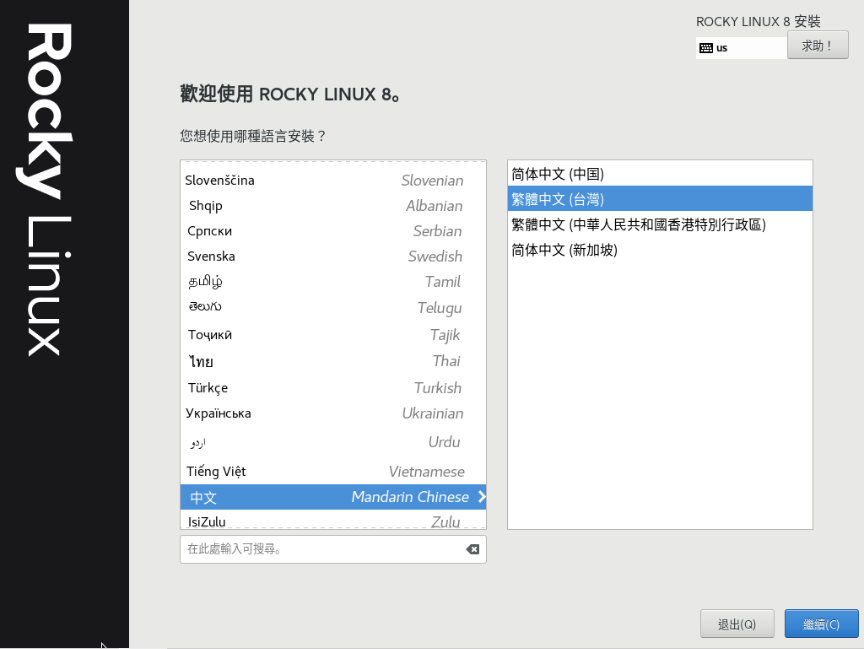
安裝程式會經過一連串偵測硬體的過程，完成後會進入選擇語系的畫面，畫面左方請下拉並選擇「中文」，畫面右方請選擇「繁體中文(台灣)」，如下 圖所示，完成後按下「繼續」鍵。

[![image-1653903212467.png](https://docs.ossii.com.tw/uploads/images/gallery/2022-05/scaled-1680-/image-1653903212467.png)](https://docs.ossii.com.tw/uploads/images/gallery/2022-05/image-1653903212467.png)

##### **4 分割硬碟**

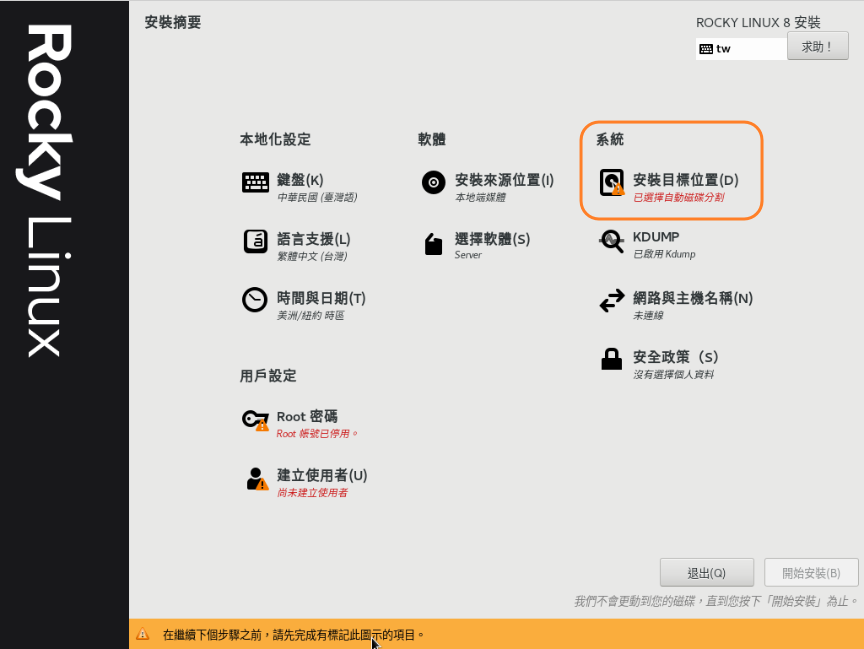
請先進行硬碟分割的設定，點選畫面中的「安裝目標位置」。

[![image-1653903340359.png](https://docs.ossii.com.tw/uploads/images/gallery/2022-05/scaled-1680-/image-1653903340359.png)](https://docs.ossii.com.tw/uploads/images/gallery/2022-05/image-1653903340359.png)

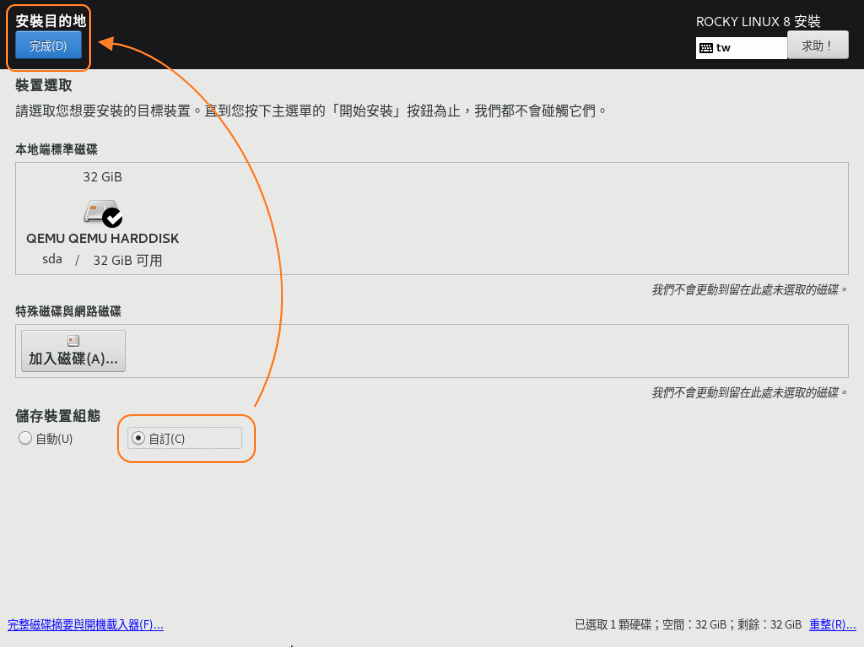
接下來的畫面中，請先點選「自訂」，再往上點選「完成」。

[![image-1653903521941.png](https://docs.ossii.com.tw/uploads/images/gallery/2022-05/scaled-1680-/image-1653903521941.png)](https://docs.ossii.com.tw/uploads/images/gallery/2022-05/image-1653903521941.png)

先將分割格式指定為「標準分割區」再按下「+」繼續新增分割區。

[![image-1653903711738.png](https://docs.ossii.com.tw/uploads/images/gallery/2022-05/scaled-1680-/image-1653903711738.png)](https://docs.ossii.com.tw/uploads/images/gallery/2022-05/image-1653903711738.png)
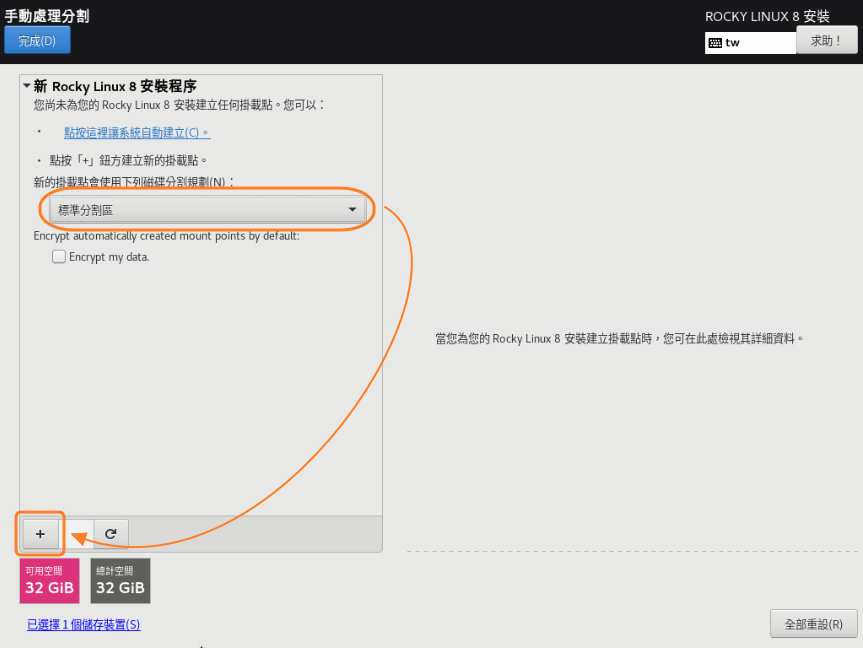
安裝過程至少需新增 2 個分割區，說明如下：

<p class="callout info">SWAP 分割區</p>

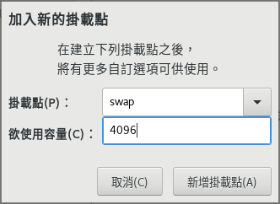
Linux 系統需要的記憶體暫存區，建議在此 demo 站中可以新增 4096MB 供系統使用，原則上可以使用實體記憶體 x 2 的模式來做為切割大小的基本參考原則，點擊「+」號後，系統會出現分割區設定的畫面如下所示，請指定「掛載點」為 swap，「容量」建議指定為 4096（或自行規劃）。

[![image-1653904091706.png](https://docs.ossii.com.tw/uploads/images/gallery/2022-05/scaled-1680-/image-1653904091706.png)](https://docs.ossii.com.tw/uploads/images/gallery/2022-05/image-1653904091706.png)

<p class="callout info">/ 系統主要分割區</p>

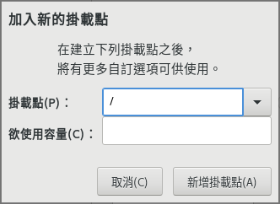
系統主要分割區，剩下來的空間都全部分配到此處（<span style="color:#e03e2d;">**<span style="text-decoration:underline;">欲使用容量</span>設定為「空白」即表示分配其餘所有空間至此分割區中**</span>）畫面如下所示。

[![image-1653904211525.png](https://docs.ossii.com.tw/uploads/images/gallery/2022-05/scaled-1680-/image-1653904211525.png)](https://docs.ossii.com.tw/uploads/images/gallery/2022-05/image-1653904211525.png)

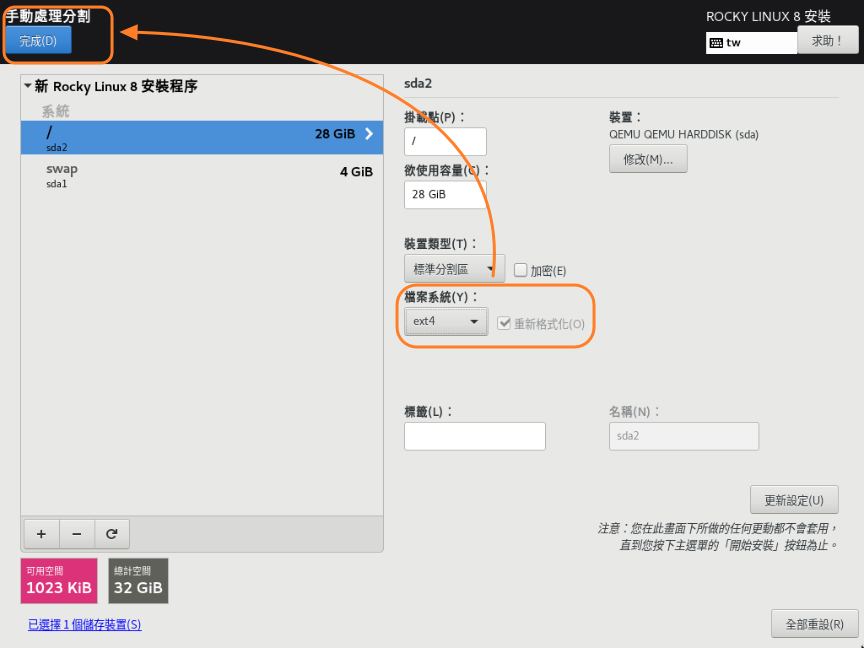
按下「新增掛載點」後，畫面會出現此分割區的詳細設定畫面，SWAP 的部 份不需要特別設定，但是在「/」的部份，需額外指定「檔案系統」的部份為「ext4」（系統預設為 xfs），如下圖所示，指定完成後按下畫面左上方的「完成」鍵。

[![image-1653904381759.png](https://docs.ossii.com.tw/uploads/images/gallery/2022-05/scaled-1680-/image-1653904381759.png)](https://docs.ossii.com.tw/uploads/images/gallery/2022-05/image-1653904381759.png)

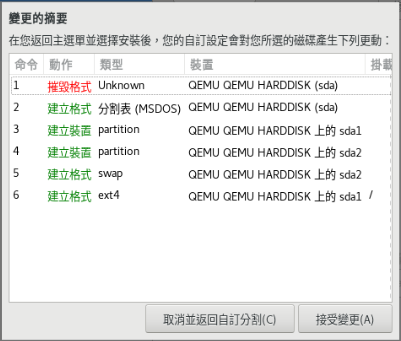
系統會再次確認分割區的資訊，確認後請按下「接受變更」繼續。

[![image-1653904457173.png](https://docs.ossii.com.tw/uploads/images/gallery/2022-05/scaled-1680-/image-1653904457173.png)](https://docs.ossii.com.tw/uploads/images/gallery/2022-05/image-1653904457173.png)

##### **5 設定網路**

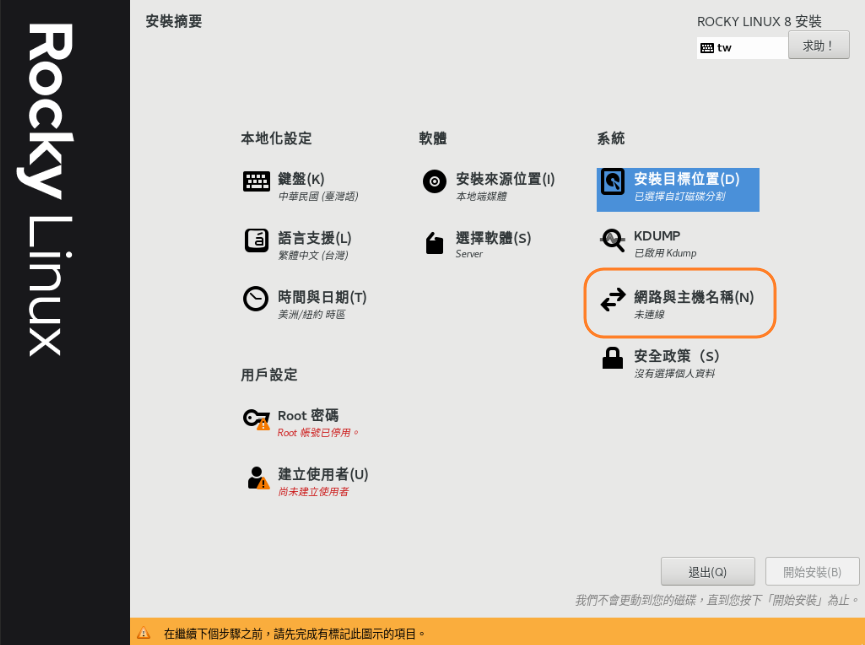
接下來會回到安裝主畫面，請點選畫面中的「網路與主機名稱」。

[![image-1653904634915.png](https://docs.ossii.com.tw/uploads/images/gallery/2022-05/scaled-1680-/image-1653904634915.png)](https://docs.ossii.com.tw/uploads/images/gallery/2022-05/image-1653904634915.png)

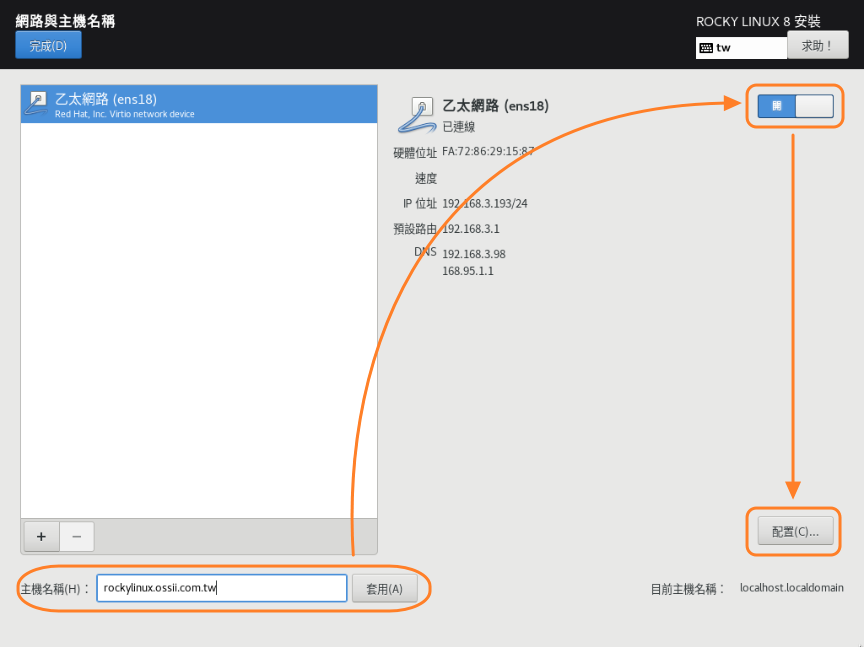
分別設定「主機名稱」（完成後先按下「套用」）、開啟乙太網路，最後按下「配置」鍵進行詳細的網路設定。

[![image-1653904784343.png](https://docs.ossii.com.tw/uploads/images/gallery/2022-05/scaled-1680-/image-1653904784343.png)](https://docs.ossii.com.tw/uploads/images/gallery/2022-05/image-1653904784343.png)

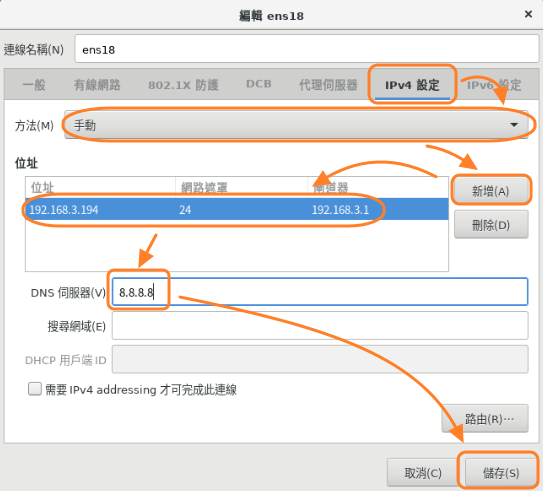
詳細的網路設定畫面如下，因為是伺服器環境，故建議使用固定 IP，請先點選畫面中的「IPV4 設定」，方法選擇「手動」，並按下畫面中的「新增」鍵後輸入固定的 IP 資訊，在輸入「DNS 伺服器」資訊後點選「儲存」即完成 網路設定。

[![image-1653905206980.png](https://docs.ossii.com.tw/uploads/images/gallery/2022-05/scaled-1680-/image-1653905206980.png)](https://docs.ossii.com.tw/uploads/images/gallery/2022-05/image-1653905206980.png)

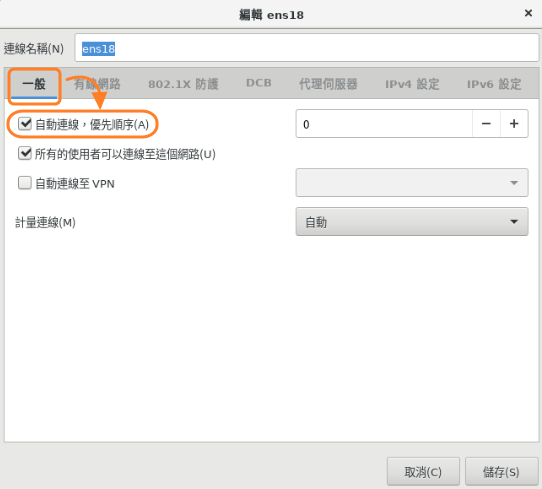
再按一下「配置」，請點選「一般」並勾選「自動連線，優先順序」如下圖所示，點選「儲存」即完成網路設定。

[![image-1653905330022.png](https://docs.ossii.com.tw/uploads/images/gallery/2022-05/scaled-1680-/image-1653905330022.png)](https://docs.ossii.com.tw/uploads/images/gallery/2022-05/image-1653905330022.png)

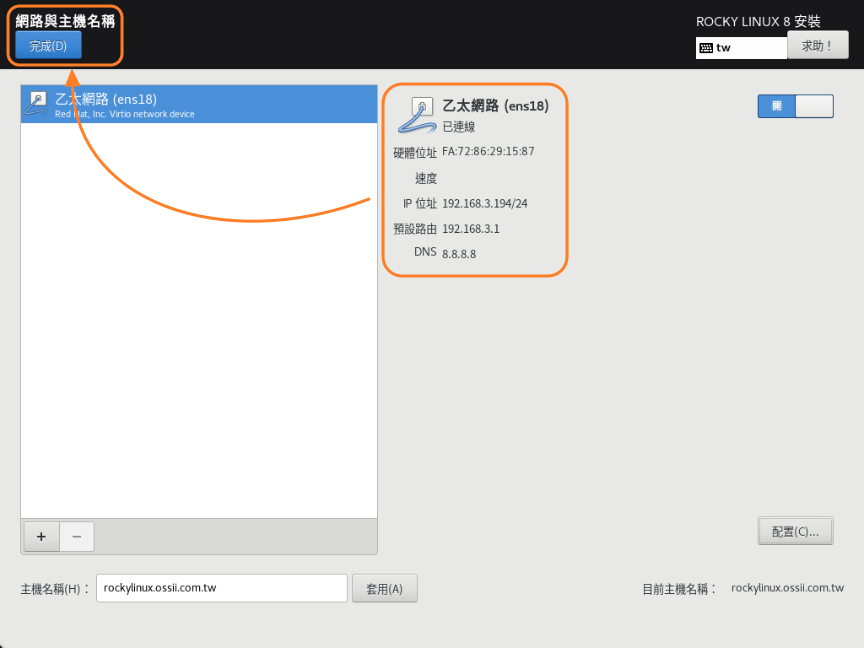
設定完成後會回到上一個畫面，請確認相關的設定是否正確，確認後按下畫面左上方的「完成」鍵再回到安裝主畫面。

[![image-1653905480346.png](https://docs.ossii.com.tw/uploads/images/gallery/2022-05/scaled-1680-/image-1653905480346.png)](https://docs.ossii.com.tw/uploads/images/gallery/2022-05/image-1653905480346.png)

##### **6 設定 Root 密碼**

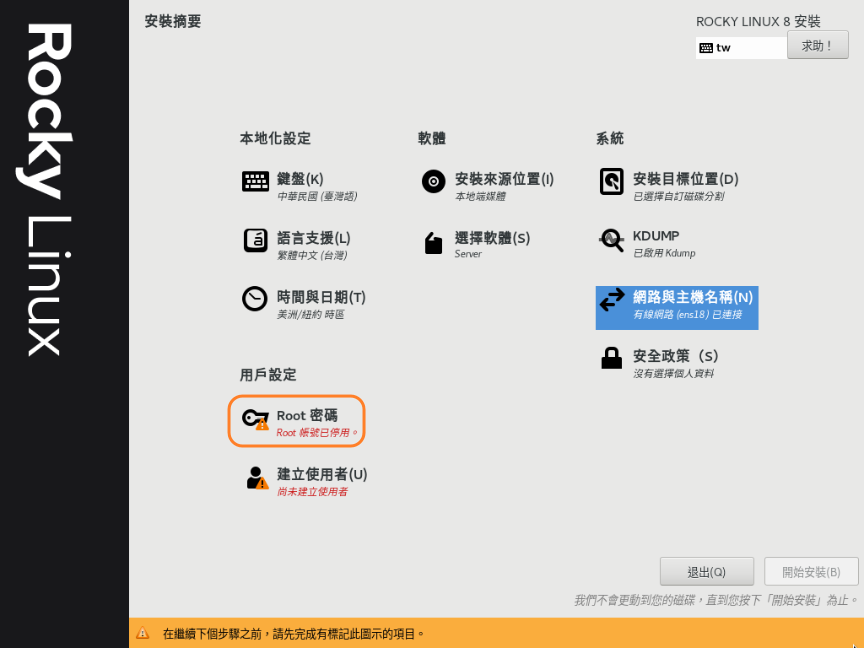
接下來會回到安裝主畫面，請點選畫面中的「設定 Root 密碼」。

[![image-1653905713932.png](https://docs.ossii.com.tw/uploads/images/gallery/2022-05/scaled-1680-/image-1653905713932.png)](https://docs.ossii.com.tw/uploads/images/gallery/2022-05/image-1653905713932.png)

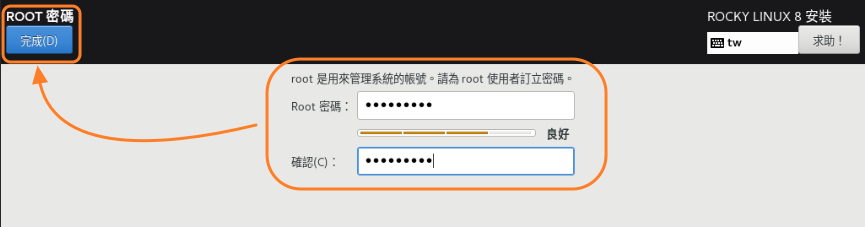
設定畫面如下，請輸入二次 Root 密碼，並按下「完成」鍵完成設定。

[![image-1653905840777.png](https://docs.ossii.com.tw/uploads/images/gallery/2022-05/scaled-1680-/image-1653905840777.png)](https://docs.ossii.com.tw/uploads/images/gallery/2022-05/image-1653905840777.png)

##### **7 建立使用者**

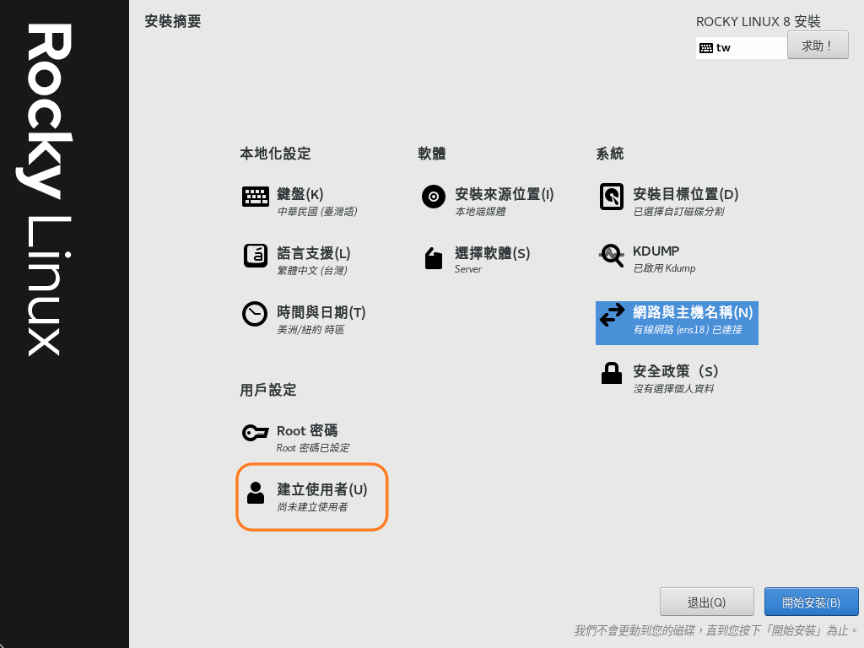
設定完 Root 密碼後，接下來會回到安裝主畫面，請點選畫面中的「建立使用者」。

[![image-1653905966600.png](https://docs.ossii.com.tw/uploads/images/gallery/2022-05/scaled-1680-/image-1653905966600.png)](https://docs.ossii.com.tw/uploads/images/gallery/2022-05/image-1653905966600.png)

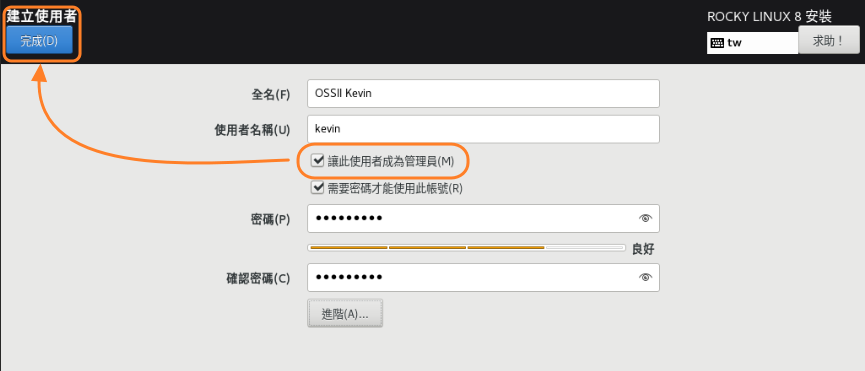
進到建立使用者的畫面後，如圖請填入使用者姓名及密碼，重點是若要使用一 般使用者管理系統，請記得勾選「讓這位使用者成為管理員」，如下圖所示。

[![image-1653906082203.png](https://docs.ossii.com.tw/uploads/images/gallery/2022-05/scaled-1680-/image-1653906082203.png)](https://docs.ossii.com.tw/uploads/images/gallery/2022-05/image-1653906082203.png)

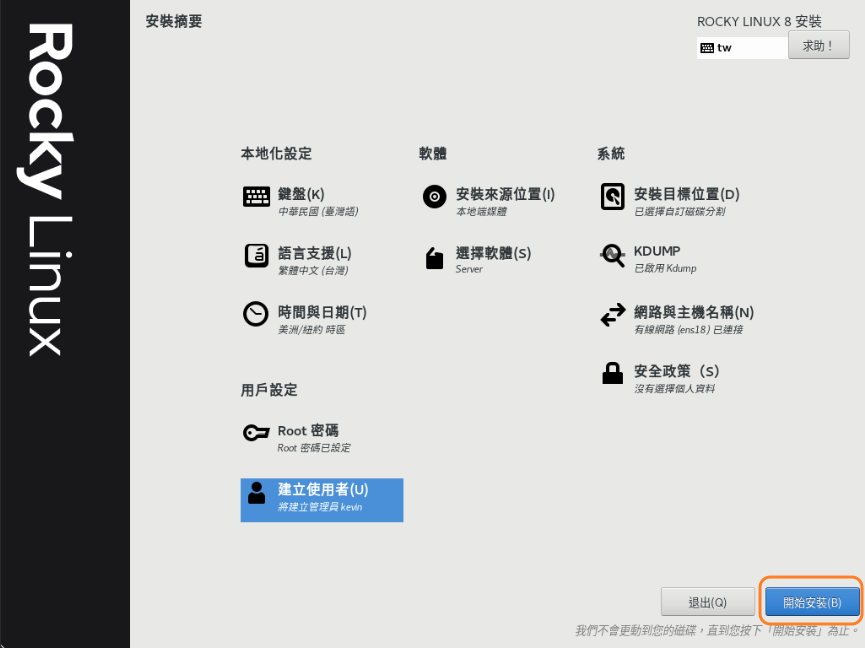
同時要點選「完成」，才會跳回系統安裝主畫面，當安裝完成後，畫面右下角會出現「開始安裝」的按鍵，按下後系統就會開始正式進行安裝作業。

[![image-1653906235772.png](https://docs.ossii.com.tw/uploads/images/gallery/2022-05/scaled-1680-/image-1653906235772.png)](https://docs.ossii.com.tw/uploads/images/gallery/2022-05/image-1653906235772.png)

##### **8 重新開機**

系統正式進行安裝，完成安裝後的畫面如下，畫面右下角會出現「重新開機」的按鍵，即代表已完成 安裝作業，重新開機就可以啟動基本的系統了。

[![image-1653907642950.png](https://docs.ossii.com.tw/uploads/images/gallery/2022-05/scaled-1680-/image-1653907642950.png)](https://docs.ossii.com.tw/uploads/images/gallery/2022-05/image-1653907642950.png)

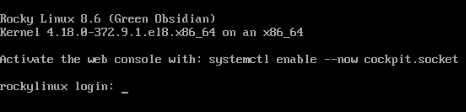
重新開機後的畫面如下所示（Kernel 後的數字可能會有所不同）。

[![image-1653907778339.png](https://docs.ossii.com.tw/uploads/images/gallery/2022-05/scaled-1680-/image-1653907778339.png)](https://docs.ossii.com.tw/uploads/images/gallery/2022-05/image-1653907778339.png)

# 進行第一次系統升級、調校及安裝基礎套件

##### **1 基本升級**

在安裝完基礎系統後，需進行基本的升級工作，建議使用安裝過程式的用戶名稱登入，並使用 sudo 指令進行系統更新作業。

```shell
$ sudo yum update -y
```

然後在這個連線階段第一次會出現以下的訊息：

```shell
我們相信您已經從本機系統管理員取得
日常注意事項。注意事項通常可以歸結為三件事情：

    #1) 尊重他人隱私。
    #2) 輸入指令前先三思。
    #3) 權力越大則責任越大。

[sudo] kevin 的密碼：
```

輸入正確的密碼後，就會以 Root 身份執行 yum update 的工作了，接下來會出現類似於以下的訊息，系統會接著執行到完成。

```shell
上次中介資料過期檢查：3:01:20 前，時間點為西元2022年05月30日 (週一) 17時48分58秒。
依賴關係解析完畢。
==============================================================================================================================================================================================================
 軟體包                                                 架構                                       版本                                                   軟體庫                                         大小
==============================================================================================================================================================================================================
升級:
 libipa_hbac                                            x86_64                                     2.6.2-4.el8_6                                          baseos                                        118 k
 libsss_autofs                                          x86_64                                     2.6.2-4.el8_6                                          baseos                                        120 k
 libsss_certmap                                         x86_64                                     2.6.2-4.el8_6                                          baseos                                        163 k
 libsss_idmap                                           x86_64                                     2.6.2-4.el8_6                                          baseos                                        122 k
 libsss_nss_idmap                                       x86_64                                     2.6.2-4.el8_6                                          baseos                                        129 k
 libsss_sudo                                            x86_64                                     2.6.2-4.el8_6                                          baseos                                        118 k
 python3-sssdconfig                                     noarch                                     2.6.2-4.el8_6                                          baseos                                        143 k
 rocky-gpg-keys                                         noarch                                     8.6-3.el8                                              baseos                                         12 k
 rocky-release                                          noarch                                     8.6-3.el8                                              baseos                                         21 k
 rocky-repos                                            noarch                                     8.6-3.el8                                              baseos                                         14 k
 rsync                                                  x86_64                                     3.1.3-14.el8_6.2                                       baseos                                        404 k
 sos                                                    noarch                                     4.2-19.el8_6                                           baseos                                        776 k
 sssd                                                   x86_64                                     2.6.2-4.el8_6                                          baseos                                        109 k
 sssd-ad                                                x86_64                                     2.6.2-4.el8_6                                          baseos                                        293 k
 sssd-client                                            x86_64                                     2.6.2-4.el8_6                                          baseos                                        226 k
 sssd-common                                            x86_64                                     2.6.2-4.el8_6                                          baseos                                        1.6 M
 sssd-common-pac                                        x86_64                                     2.6.2-4.el8_6                                          baseos                                        181 k
 sssd-ipa                                               x86_64                                     2.6.2-4.el8_6                                          baseos                                        360 k
 sssd-kcm                                               x86_64                                     2.6.2-4.el8_6                                          baseos                                        251 k
 sssd-krb5                                              x86_64                                     2.6.2-4.el8_6                                          baseos                                        161 k
 sssd-krb5-common                                       x86_64                                     2.6.2-4.el8_6                                          baseos                                        188 k
 sssd-ldap                                              x86_64                                     2.6.2-4.el8_6                                          baseos                                        237 k
 sssd-nfs-idmap                                         x86_64                                     2.6.2-4.el8_6                                          baseos                                        119 k
 sssd-proxy                                             x86_64                                     2.6.2-4.el8_6                                          baseos                                        150 k
將安裝依賴項目:
 bind-libs                                              x86_64                                     32:9.11.36-3.el8                                       appstream                                     174 k
 bind-libs-lite                                         x86_64                                     32:9.11.36-3.el8                                       appstream                                     1.2 M
 bind-license                                           noarch                                     32:9.11.36-3.el8                                       appstream                                     102 k
 fstrm                                                  x86_64                                     0.6.1-2.el8                                            appstream                                      28 k
 libmaxminddb                                           x86_64                                     1.2.0-10.el8                                           appstream                                      32 k
 protobuf-c                                             x86_64                                     1.3.0-6.el8                                            appstream                                      36 k
 python3-bind                                           noarch                                     32:9.11.36-3.el8                                       appstream                                     149 k
 python3-ply                                            noarch                                     3.9-9.el8                                              baseos                                        110 k
 python3-ptyprocess                                     noarch                                     0.5.2-4.el8                                            appstream                                      30 k
將安裝弱依賴項目:
 bind-utils                                             x86_64                                     32:9.11.36-3.el8                                       appstream                                     451 k
 geolite2-city                                          noarch                                     20180605-1.el8                                         appstream                                      19 M
 geolite2-country                                       noarch                                     20180605-1.el8                                         appstream                                     1.0 M
 python3-pexpect                                        noarch                                     4.3.1-3.el8                                            appstream                                     137 k

處理事項摘要
==============================================================================================================================================================================================================
安裝  13 軟體包
升級  24 軟體包
```

當看到「完成！」出現時，第一次因為有升級到 Kernel，所以建議要重新開機，記得下 reboot 重新開機，然後開機成功後應該就可以看到新的核心版本號了。

```shell
$ sudo reboot -> 這個連線階段的第 2 次執行，就不會問你密碼了。
Connection to 192.168.3.194 closed by remote host.
Connection to 192.168.3.194 closed.
```

[![image-1653958544838.png](https://docs.ossii.com.tw/uploads/images/gallery/2022-05/scaled-1680-/image-1653958544838.png)](https://docs.ossii.com.tw/uploads/images/gallery/2022-05/image-1653958544838.png)

##### **2 安裝基礎套件**

基本上會建議安裝以下常用的基本套件，這樣在之後的管理工作上會比較簡單，這份清單會隨著時間更新，列表及說明如下：

<table id="bkmrk-%E9%A0%85%E6%AC%A1-%E5%A5%97%E4%BB%B6%E5%90%8D%E7%A8%B1-%E8%AA%AA%E6%98%8E-1-vim-%E6%8F%90%E4%BE%9B%E6%9B%B4" style="border-collapse:collapse;width:100%;height:158.984px;border-color:#000000;border-style:inset;"><tbody><tr style="height:29.7969px;"><td class="align-center" style="width:6.30408%;height:29.7969px;">項次</td><td class="align-center" style="width:26.4452%;height:29.7969px;">套件名稱</td><td class="align-center" style="width:67.2507%;height:29.7969px;">說明</td></tr><tr style="height:29.7969px;"><td class="align-center" style="width:6.30408%;height:29.7969px;">1</td><td class="align-center" style="width:26.4452%;height:29.7969px;">vim</td><td style="width:67.2507%;height:29.7969px;">提供更多 vi 編輯器效果的延伸套件，讓你編輯純文字文件時不再只是單調的畫面。</td></tr><tr style="height:29.7969px;"><td class="align-center" style="width:6.30408%;height:29.7969px;">2</td><td class="align-center" style="width:26.4452%;height:29.7969px;">wget</td><td style="width:67.2507%;height:29.7969px;">下載網路連結檔案的工具，常常會在安裝其它非 RPM Base 的工具中用到。</td></tr><tr style="height:29.7969px;"><td class="align-center" style="width:6.30408%;height:29.7969px;">3</td><td class="align-center" style="width:26.4452%;height:29.7969px;">net-tools</td><td style="width:67.2507%;height:29.7969px;">基本網路查詢工具，在確認網路或是服務狀態時會常常用上。</td></tr><tr style="height:29.7969px;"><td class="align-center" style="width:6.30408%;height:29.7969px;">4</td><td class="align-center" style="width:26.4452%;height:29.7969px;">yum-utils</td><td style="width:67.2507%;height:29.7969px;">套件升級工具的進階小指令。</td></tr><tr style="height:10px;"><td class="align-center" style="width:6.30408%;height:10px;">5</td><td class="align-center" style="width:26.4452%;height:10px;">unzip</td><td style="width:67.2507%;height:10px;">解壓縮工具。</td></tr><tr><td class="align-center" style="width:6.30408%;">6</td><td class="align-center" style="width:26.4452%;">network-scripts</td><td style="width:67.2507%;">啟用舊式 systemctl restart network.service 指令的套件。</td></tr><tr><td class="align-center" style="width:6.30408%;">7</td><td class="align-center" style="width:26.4452%;">policycoreutils-python-utils</td><td style="width:67.2507%;">用來設定 SELinux 規則的工具。</td></tr><tr><td class="align-center" style="width:6.30408%;">8</td><td class="align-center" style="width:26.4452%;">network-scripts</td><td style="width:67.2507%;">重新啟動網路的 scripts。</td></tr></tbody></table>

安裝指令如下：

```
$ sudo yum install vim wget net-tools yum-utils unzip policycoreutils-python-utils network-scripts -y
```

一樣在輸入 Root 密碼後，系統即會自動安裝完成。

##### **3 基本調校工作**

- **變更密碼**

如果您想要變更用戶密碼，可以使用「passwd」指令，變更 root 密碼的操作方式如下：

```shell
$ sudo passwd root
更改使用者 root 的密碼。
新 密碼：
再次輸入新的 密碼：
passwd：所有核對代符都已成功更新。
```

如果是變更自己的密碼，只需直接下 passwd 指令即可，但是要先輸入一次原先的密碼。

```shell
$ passwd
更改使用者 kevin 的密碼。
Current password:
新 密碼：
再次輸入新的 密碼：
passwd：所有核對代符都已成功更新。
```

- **變更系統網路 IP**

先查詢看看目前的 IP 及網卡資訊為何，我們可以使用 ifconfig 指令：

```shell
$ ifconfig
ens18: flags=4163<UP,BROADCAST,RUNNING,MULTICAST>  mtu 1500
        inet 192.168.3.194  netmask 255.255.255.0  broadcast 192.168.3.255
        inet6 fe80::f872:86ff:fe29:1587  prefixlen 64  scopeid 0x20<link>
        ether fa:72:86:29:15:87  txqueuelen 1000  (Ethernet)
        RX packets 34083  bytes 21446563 (20.4 MiB)
        RX errors 0  dropped 6  overruns 0  frame 0
        TX packets 5232  bytes 404374 (394.8 KiB)
        TX errors 0  dropped 0 overruns 0  carrier 0  collisions 0
```

所以會看到，網路卡是 ens18，IP 則是 192.168.3.194，如果我們要變更網路資訊的話，請用 vim 指令([**<span style="color:#e03e2d;">vim 指令教學</span>**](https://blog.techbridge.cc/2020/04/06/how-to-use-vim-as-an-editor-tutorial/))編輯網路設定檔，本例如下：

```shell
$ sudo vim /etc/sysconfig/network-scripts/ifcfg-ens18
```

內容如下：

> TYPE=Ethernet  
> PROXY\_METHOD=none  
> BROWSER\_ONLY=no  
> BOOTPROTO=none  
> DEFROUTE=yes  
> IPV4\_FAILURE\_FATAL=no  
> IPV6INIT=yes  
> IPV6\_AUTOCONF=yes  
> IPV6\_DEFROUTE=yes  
> IPV6\_FAILURE\_FATAL=no  
> NAME=ens18  
> UUID=6b412bfd-da98-4545-a791-fe6e62bf816c  
> DEVICE=ens18  
> ONBOOT=yes  
> **<span style="color:#e03e2d;">IPADDR=192.168.3.198</span>**  
> PREFIX=24  
> <span style="color:#e03e2d;">**GATEWAY=192.168.3.1**</span>  
> <span style="color:#e03e2d;">**DNS1=8.8.8.8**</span>

上面 3 行就依照實際的網路環境變更即可，存檔後執行以下的指令重新取得新的 IP 資訊。

```shell
$ sudo nmcli networking off; sudo nmcli networking on
$ ifconfig
ens18: flags=4163<UP,BROADCAST,RUNNING,MULTICAST>  mtu 1500
        inet 192.168.3.198  netmask 255.255.255.0  broadcast 192.168.3.255
        inet6 fe80::f872:86ff:fe29:1587  prefixlen 64  scopeid 0x20<link>
        ether fa:72:86:29:15:87  txqueuelen 1000  (Ethernet)
        RX packets 11107  bytes 1100107 (1.0 MiB)
        RX errors 0  dropped 1  overruns 0  frame 0
        TX packets 501  bytes 62526 (61.0 KiB)
        TX errors 0  dropped 0 overruns 0  carrier 0  collisions 0
```

當然你也可以用原本的指令，不過因為會斷線，所以建議採用以上的指令重設網路～

```shell
$ sudo systemctl restart network.service
```

- **調整系統時間**

在 CentOS 8 / Rock Linux 8 後，預設就會使用 chrony 套件進行網路校時的工作，服務也是啟動的狀態，所以網路若是通的，基本上就可以更新時間資訊，但是透過 date 的指令，你可能會發現時區的設定是錯的。

```shell
$ date
一  5月 30 23:51:10 NDT 2022
```

若要調整時區，請使用 timedatectl 指令來設定，若是 Asia/Taipei 時區，請使用下以下指令：

```shell
$ sudo timedatectl set-timezone Asia/Taipei
$ date
二  5月 31 10:23:06 CST 2022
```

這樣子就完成了時間的調校工作，如果想要列出所有時區的名稱，可以使用以下指令：

```shell
$ timedatectl list-timezones
Africa/Abidjan
Africa/Accra
Africa/Addis_Ababa
Africa/Algiers
Africa/Asmara
Africa/Bamako
Africa/Bangui
...
...
```

如此就完成了基本的主機調整工作啦～

# 基本防火牆設定

##### **1 直接關閉防火牆設定**

如果單位內已經有了對外的硬體防火牆設定，那麼可以考慮將本機的防火牆全數關閉，指令如下：

```shell
$ sudo systemctl disable firwalld
$ sudo systemctl stop firewalld
```

##### **2 開啟網站服務**

有些資訊要求等級高的單位，可能還是需要開啟本機防火牆，Rocky Linux 預設會啟用防火牆規則，一開始只會開放 SSH 的服務，可使用以下指令查詢：

> $ sudo firewall-cmd --zone=public --list-all  
> public (active)  
>  target: default  
>  icmp-block-inversion: no  
>  interfaces: ens18  
>  sources:  
>  services: <span style="color:#e03e2d;">**cockpit dhcpv6-client ssh**</span>  
>  ports:  
>  protocols:  
>  forward: no  
>  masquerade: no  
>  forward-ports:  
>  source-ports:  
>  icmp-blocks:  
>  rich rules:

如果要開啟網站服務(http、https)的話，可以使用以下指令開啟。

```shell
$ sudo firewall-cmd --zone=public --permanent --add-service=http 
$ sudo firewall-cmd --zone=public --permanent --add-service=https
$ sudo systemctl restart firewalld
```

再查詢一次防火牆的狀態：

> $ sudo firewall-cmd --zone=public --list-all  
> public (active)  
>  target: default  
>  icmp-block-inversion: no  
>  interfaces: ens18  
>  sources:  
>  services: cockpit dhcpv6-client **<span style="color:#e03e2d;">http https</span>** ssh  
>  ports:  
>  protocols:  
>  forward: no  
>  masquerade: no  
>  forward-ports:  
>  source-ports:  
>  icmp-blocks:  
>  rich rules:

完成設定。