# 開始安裝

##### **1 準備好你的機器環境**

基本上測試的環境<span style="color: #e03e2d;">**只需要 32GB 的硬碟空間及 2GB 的記憶體**</span>就可以運作了，請依照你自己的實際環境，若是用 usb 開機安裝在實體機上的話，可參考[這篇](https://briian.com/7214/)把 ISO 檔寫入 usb 隨身碟中，本篇說明是採用 PVE 虛擬機架構進行測試(<span style="text-decoration: underline; color: #e03e2d;">**如果對 PVE - Provmox VE 有興趣的朋友，可以先參考**</span>[這裡](http://blog.jason.tools/search/label/Proxmox%20VE))。

##### **2 開機進行安裝流程**

以虛擬機開機後會先出現以下畫面，請利用方向鍵往上切換至「Install Rocky Linux 8」，並按下 Enter 鍵繼續安裝流程，如果沒有在 60 秒內切換的話，系統會自動執行「Test this media &amp; install Rocky Linux 8」這個選項。

[![image-1653902817346.png](https://docs.ossii.com.tw/uploads/images/gallery/2022-05/scaled-1680-/image-1653902817346.png)](https://docs.ossii.com.tw/uploads/images/gallery/2022-05/image-1653902817346.png)

畫面如果又出現一次請您按「Enter」鍵時，請等待或是直接再按一次「Enter」鍵即可繼續安裝。

##### **3 選擇系統語系**

安裝程式會經過一連串偵測硬體的過程，完成後會進入選擇語系的畫面，畫面左方請下拉並選擇「中文」，畫面右方請選擇「繁體中文(台灣)」，如下 圖所示，完成後按下「繼續」鍵。

[![image-1653903212467.png](https://docs.ossii.com.tw/uploads/images/gallery/2022-05/scaled-1680-/image-1653903212467.png)](https://docs.ossii.com.tw/uploads/images/gallery/2022-05/image-1653903212467.png)

##### **4 分割硬碟**

請先進行硬碟分割的設定，點選畫面中的「安裝目標位置」。

[![image-1653903340359.png](https://docs.ossii.com.tw/uploads/images/gallery/2022-05/scaled-1680-/image-1653903340359.png)](https://docs.ossii.com.tw/uploads/images/gallery/2022-05/image-1653903340359.png)

接下來的畫面中，請先點選「自訂」，再往上點選「完成」。

[![image-1653903521941.png](https://docs.ossii.com.tw/uploads/images/gallery/2022-05/scaled-1680-/image-1653903521941.png)](https://docs.ossii.com.tw/uploads/images/gallery/2022-05/image-1653903521941.png)

先將分割格式指定為「標準分割區」再按下「+」繼續新增分割區。

[![image-1653903711738.png](https://docs.ossii.com.tw/uploads/images/gallery/2022-05/scaled-1680-/image-1653903711738.png)](https://docs.ossii.com.tw/uploads/images/gallery/2022-05/image-1653903711738.png)

安裝過程至少需新增 2 個分割區，說明如下：

<p class="callout info">SWAP 分割區</p>

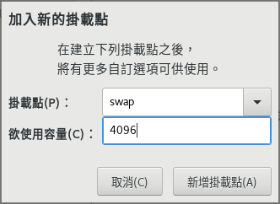
Linux 系統需要的記憶體暫存區，建議在此 demo 站中可以新增 4096MB 供系統使用，原則上可以使用實體記憶體 x 2 的模式來做為切割大小的基本參考原則，點擊「+」號後，系統會出現分割區設定的畫面如下所示，請指定「掛載點」為 swap，「容量」建議指定為 4096（或自行規劃）。

[![image-1653904091706.png](https://docs.ossii.com.tw/uploads/images/gallery/2022-05/scaled-1680-/image-1653904091706.png)](https://docs.ossii.com.tw/uploads/images/gallery/2022-05/image-1653904091706.png)

<p class="callout info">/ 系統主要分割區</p>

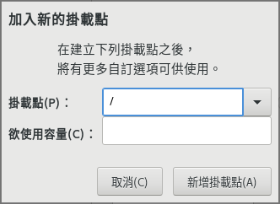
系統主要分割區，剩下來的空間都全部分配到此處（<span style="color: #e03e2d;">**<span style="text-decoration: underline;">欲使用容量</span>設定為「空白」即表示分配其餘所有空間至此分割區中**</span>）畫面如下所示。

[![image-1653904211525.png](https://docs.ossii.com.tw/uploads/images/gallery/2022-05/scaled-1680-/image-1653904211525.png)](https://docs.ossii.com.tw/uploads/images/gallery/2022-05/image-1653904211525.png)

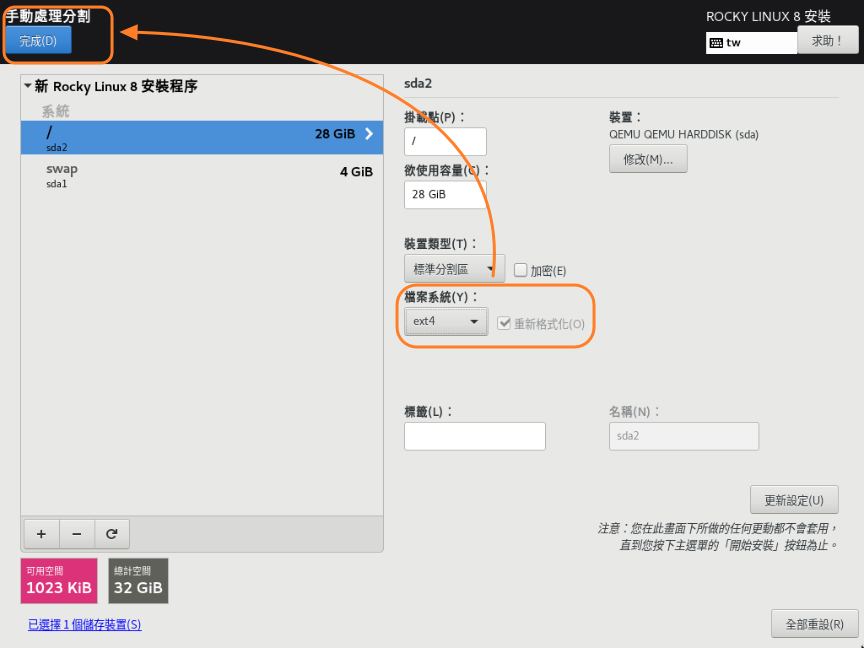
按下「新增掛載點」後，畫面會出現此分割區的詳細設定畫面，SWAP 的部 份不需要特別設定，但是在「/」的部份，需額外指定「檔案系統」的部份為「ext4」（系統預設為 xfs），如下圖所示，指定完成後按下畫面左上方的「完成」鍵。

[![image-1653904381759.png](https://docs.ossii.com.tw/uploads/images/gallery/2022-05/scaled-1680-/image-1653904381759.png)](https://docs.ossii.com.tw/uploads/images/gallery/2022-05/image-1653904381759.png)

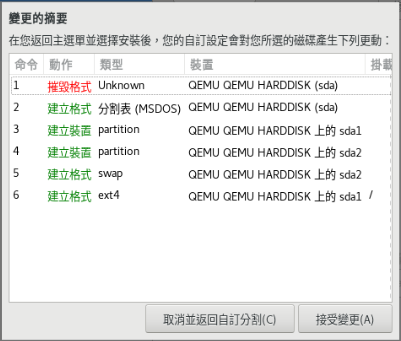
系統會再次確認分割區的資訊，確認後請按下「接受變更」繼續。

[![image-1653904457173.png](https://docs.ossii.com.tw/uploads/images/gallery/2022-05/scaled-1680-/image-1653904457173.png)](https://docs.ossii.com.tw/uploads/images/gallery/2022-05/image-1653904457173.png)

##### **5 設定網路**

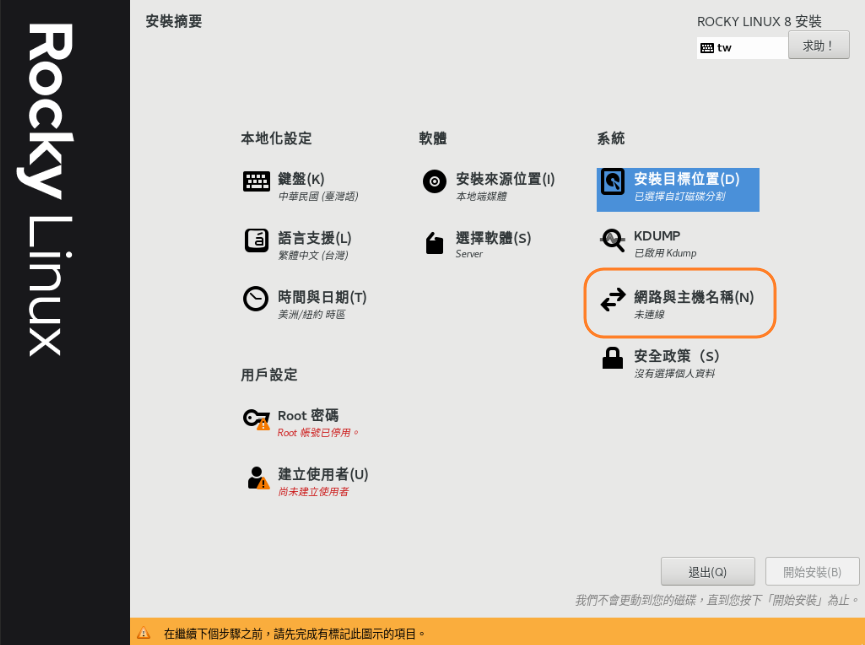
接下來會回到安裝主畫面，請點選畫面中的「網路與主機名稱」。

[![image-1653904634915.png](https://docs.ossii.com.tw/uploads/images/gallery/2022-05/scaled-1680-/image-1653904634915.png)](https://docs.ossii.com.tw/uploads/images/gallery/2022-05/image-1653904634915.png)

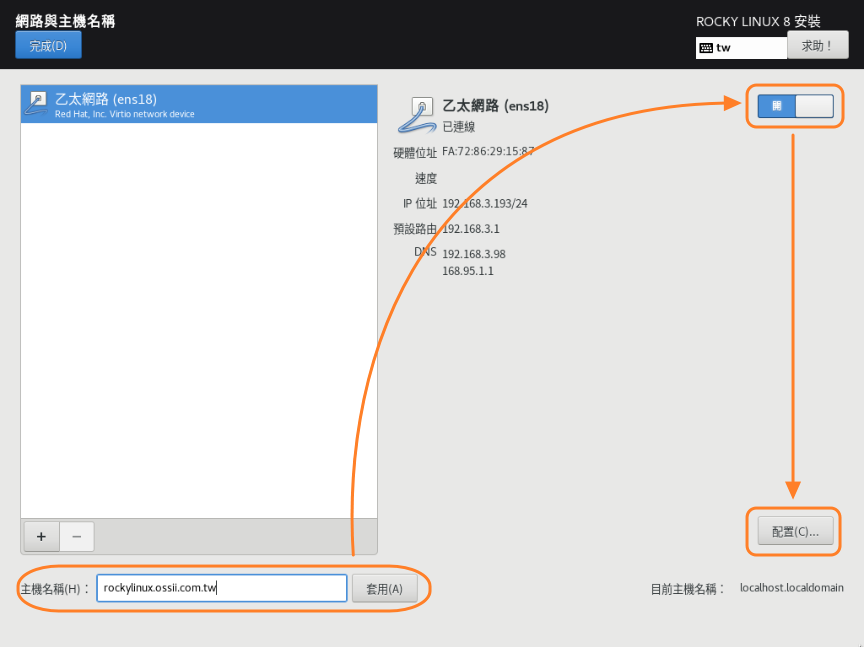
分別設定「主機名稱」（完成後先按下「套用」）、開啟乙太網路，最後按下「配置」鍵進行詳細的網路設定。

[![image-1653904784343.png](https://docs.ossii.com.tw/uploads/images/gallery/2022-05/scaled-1680-/image-1653904784343.png)](https://docs.ossii.com.tw/uploads/images/gallery/2022-05/image-1653904784343.png)

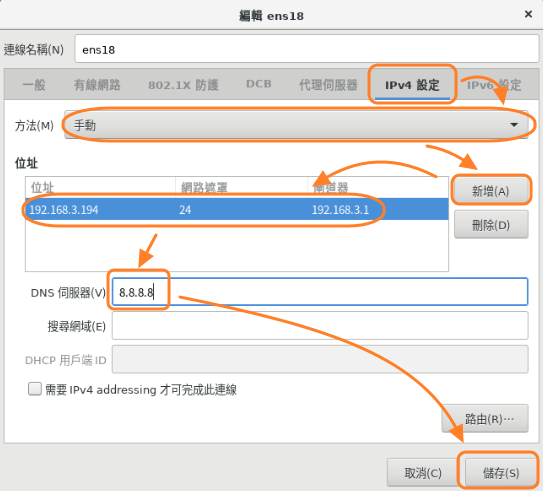
詳細的網路設定畫面如下，因為是伺服器環境，故建議使用固定 IP，請先點選畫面中的「IPV4 設定」，方法選擇「手動」，並按下畫面中的「新增」鍵後輸入固定的 IP 資訊，在輸入「DNS 伺服器」資訊後點選「儲存」即完成 網路設定。

[![image-1653905206980.png](https://docs.ossii.com.tw/uploads/images/gallery/2022-05/scaled-1680-/image-1653905206980.png)](https://docs.ossii.com.tw/uploads/images/gallery/2022-05/image-1653905206980.png)

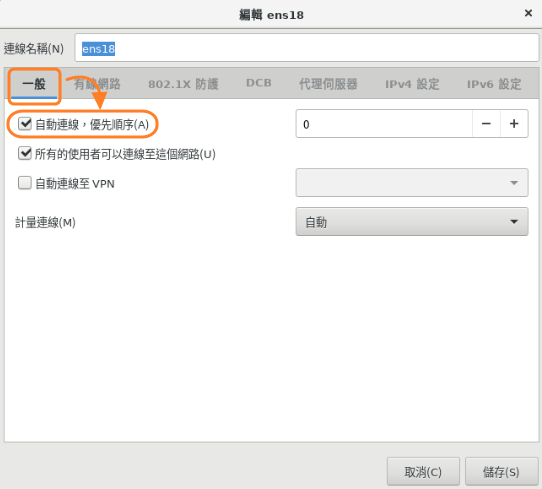
再按一下「配置」，請點選「一般」並勾選「自動連線，優先順序」如下圖所示，點選「儲存」即完成網路設定。

[![image-1653905330022.png](https://docs.ossii.com.tw/uploads/images/gallery/2022-05/scaled-1680-/image-1653905330022.png)](https://docs.ossii.com.tw/uploads/images/gallery/2022-05/image-1653905330022.png)

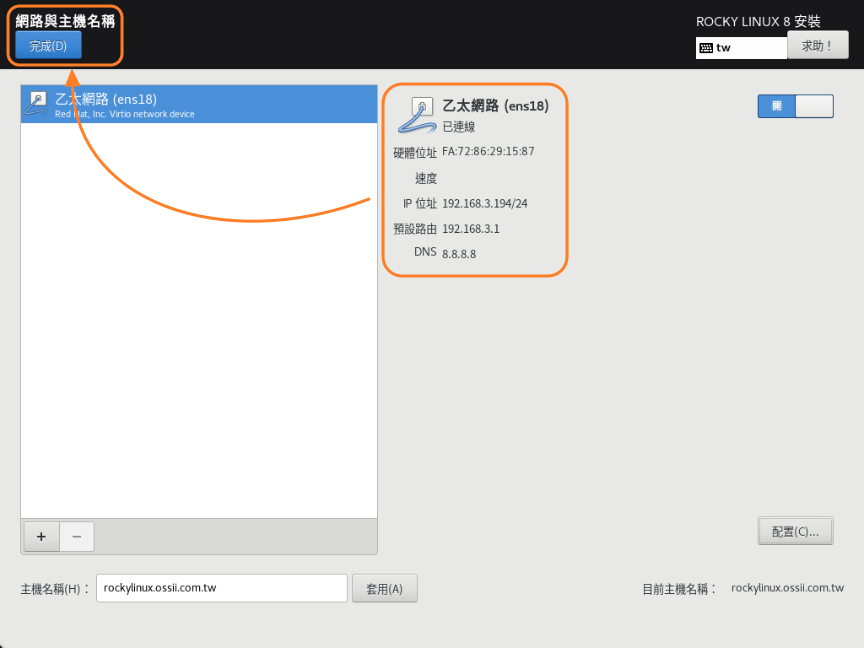
設定完成後會回到上一個畫面，請確認相關的設定是否正確，確認後按下畫面左上方的「完成」鍵再回到安裝主畫面。

[![image-1653905480346.png](https://docs.ossii.com.tw/uploads/images/gallery/2022-05/scaled-1680-/image-1653905480346.png)](https://docs.ossii.com.tw/uploads/images/gallery/2022-05/image-1653905480346.png)

##### **6 設定 Root 密碼**

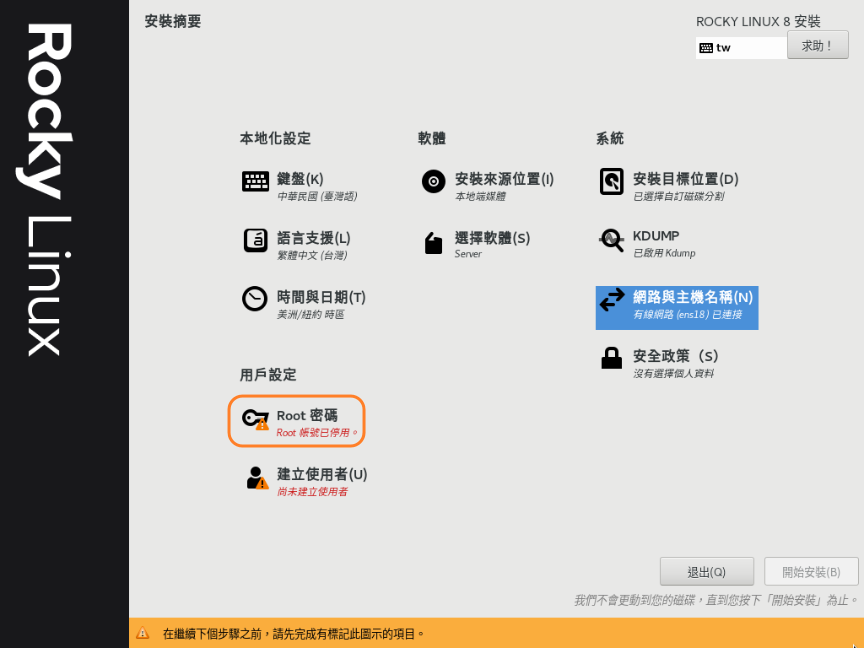
接下來會回到安裝主畫面，請點選畫面中的「設定 Root 密碼」。

[![image-1653905713932.png](https://docs.ossii.com.tw/uploads/images/gallery/2022-05/scaled-1680-/image-1653905713932.png)](https://docs.ossii.com.tw/uploads/images/gallery/2022-05/image-1653905713932.png)

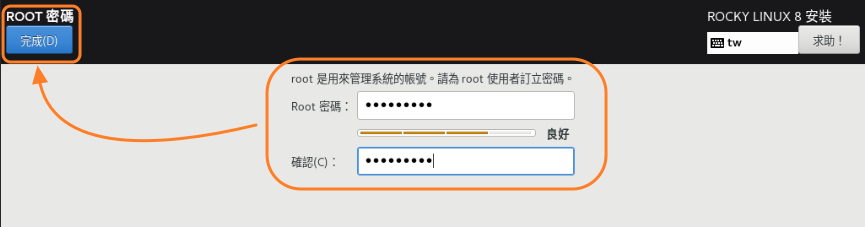
設定畫面如下，請輸入二次 Root 密碼，並按下「完成」鍵完成設定。

[![image-1653905840777.png](https://docs.ossii.com.tw/uploads/images/gallery/2022-05/scaled-1680-/image-1653905840777.png)](https://docs.ossii.com.tw/uploads/images/gallery/2022-05/image-1653905840777.png)

##### **7 建立使用者**

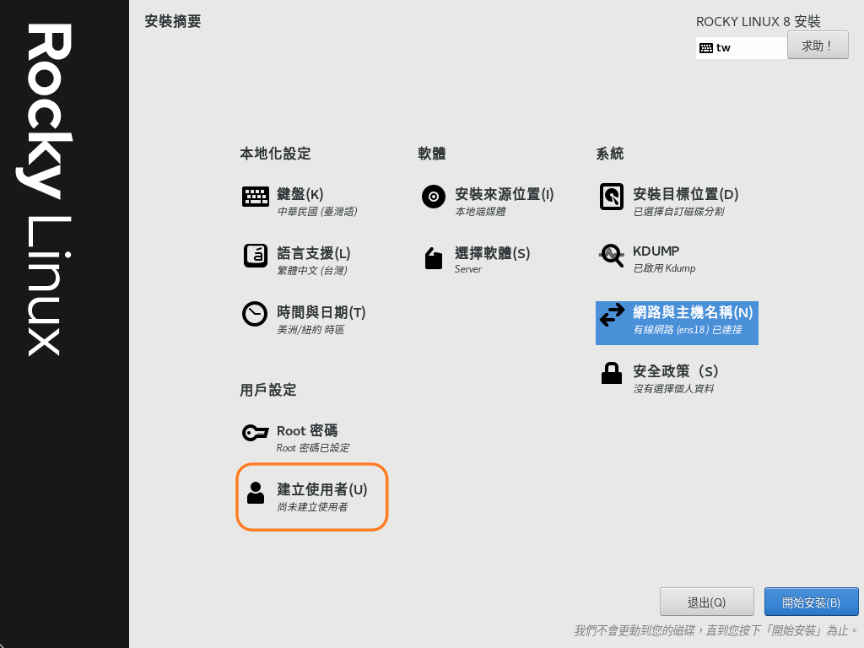
設定完 Root 密碼後，接下來會回到安裝主畫面，請點選畫面中的「建立使用者」。

[![image-1653905966600.png](https://docs.ossii.com.tw/uploads/images/gallery/2022-05/scaled-1680-/image-1653905966600.png)](https://docs.ossii.com.tw/uploads/images/gallery/2022-05/image-1653905966600.png)

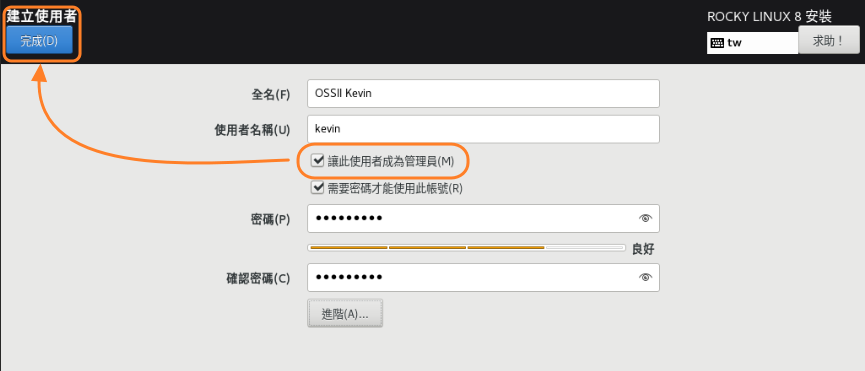
進到建立使用者的畫面後，如圖請填入使用者姓名及密碼，重點是若要使用一 般使用者管理系統，請記得勾選「讓這位使用者成為管理員」，如下圖所示。

[![image-1653906082203.png](https://docs.ossii.com.tw/uploads/images/gallery/2022-05/scaled-1680-/image-1653906082203.png)](https://docs.ossii.com.tw/uploads/images/gallery/2022-05/image-1653906082203.png)

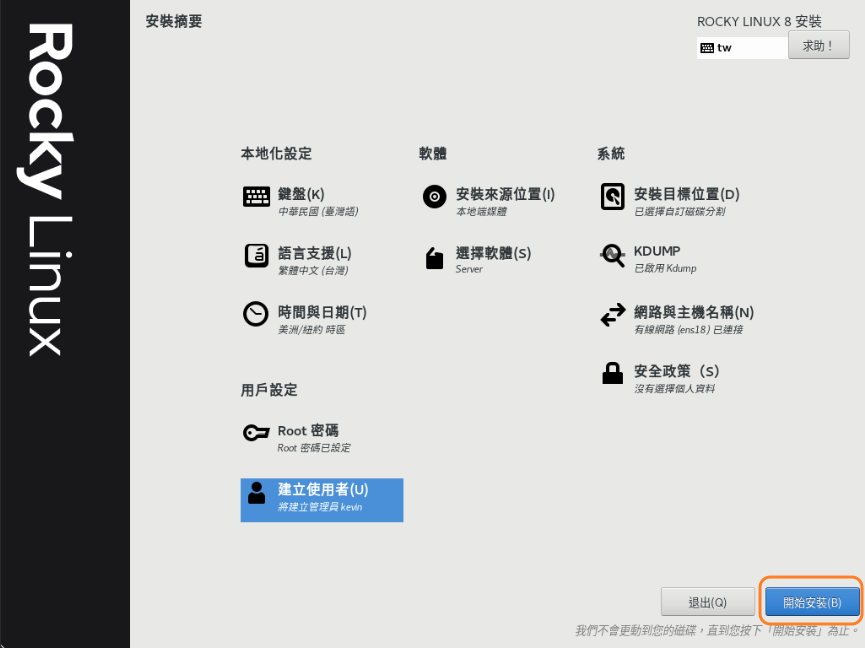
同時要點選「完成」，才會跳回系統安裝主畫面，當安裝完成後，畫面右下角會出現「開始安裝」的按鍵，按下後系統就會開始正式進行安裝作業。

[![image-1653906235772.png](https://docs.ossii.com.tw/uploads/images/gallery/2022-05/scaled-1680-/image-1653906235772.png)](https://docs.ossii.com.tw/uploads/images/gallery/2022-05/image-1653906235772.png)

##### **8 重新開機**

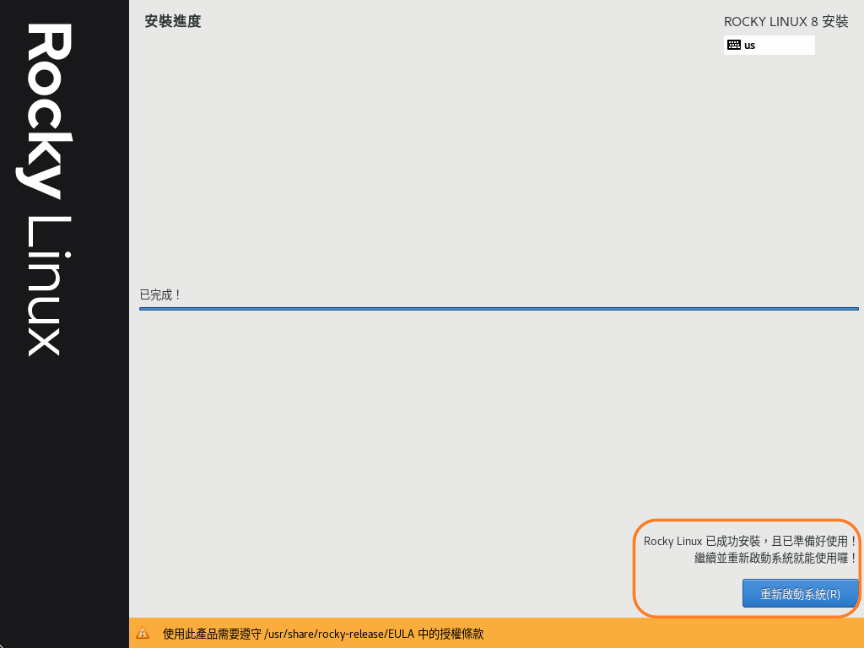
系統正式進行安裝，完成安裝後的畫面如下，畫面右下角會出現「重新開機」的按鍵，即代表已完成 安裝作業，重新開機就可以啟動基本的系統了。

[![image-1653907642950.png](https://docs.ossii.com.tw/uploads/images/gallery/2022-05/scaled-1680-/image-1653907642950.png)](https://docs.ossii.com.tw/uploads/images/gallery/2022-05/image-1653907642950.png)

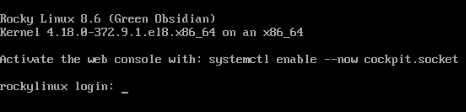
重新開機後的畫面如下所示（Kernel 後的數字可能會有所不同）。

[![image-1653907778339.png](https://docs.ossii.com.tw/uploads/images/gallery/2022-05/scaled-1680-/image-1653907778339.png)](https://docs.ossii.com.tw/uploads/images/gallery/2022-05/image-1653907778339.png)