# 安裝 phpMyAdmin
##### **1 透過 apt 安裝 phpMyAdmin**
Ubuntu Server 20.04 預設使用 phpMyAdmin 的版為 4.9.5,apt 安裝指令如下:
```shell
$ sudo apt install phpmyadmin php-mbstring php-zip php-gd php-json php-curl -y
```
##### **2 開始設定 phpMyAdmin**
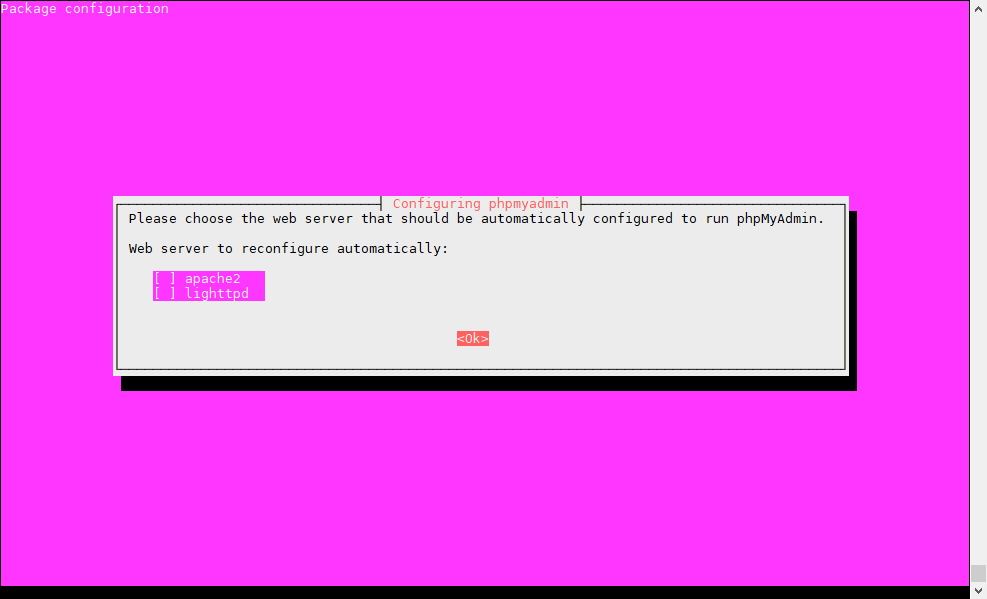
第一次安裝時,會跳出以下的畫面,詢問是配合哪一個 Web 服務,預設為 apache2,請將滑鼠光標切換到 OK 並按下 Enter 鍵繼續。
[](https://docs.ossii.com.tw/uploads/images/gallery/2022-07/image-1658926867149.png)
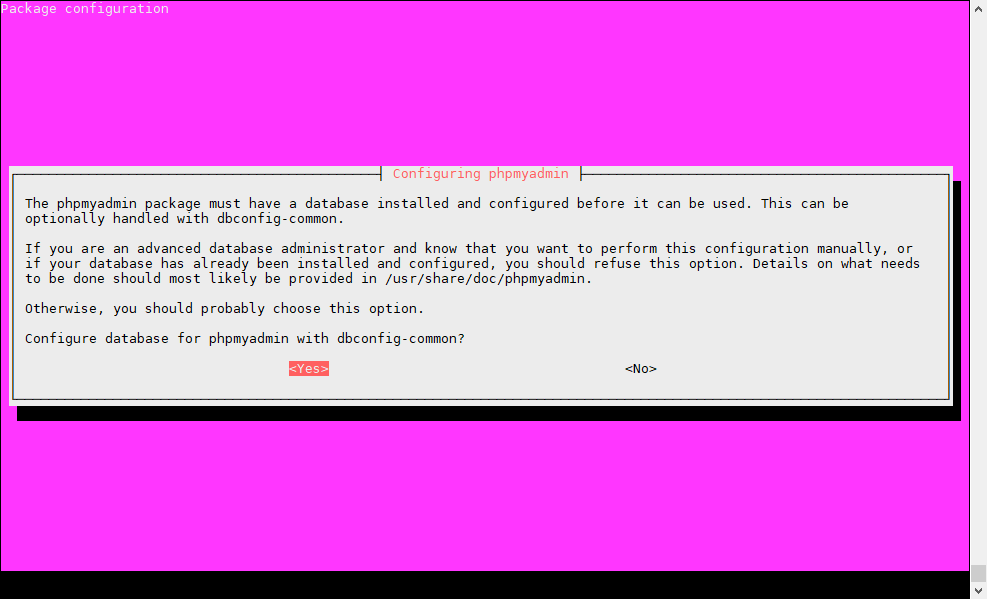
接下來的畫面請選擇 Yes 並按 Enter 以安裝和設定資料庫。
[](https://docs.ossii.com.tw/uploads/images/gallery/2022-07/image-1658927031875.png)
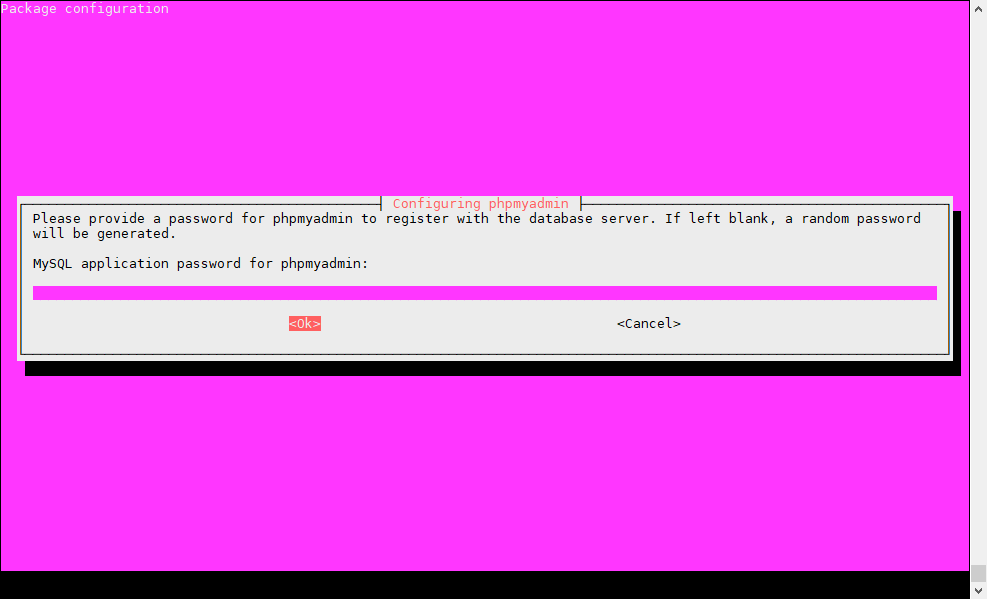
接下來的畫面,MySQL application password 僅會在 phpMyAdmin 內部用於與資料庫(本例為 MariaDB )溝通時使用。可以將此留空,系統會自動生成密碼。只需按 ENTER 繼續。
[](https://docs.ossii.com.tw/uploads/images/gallery/2022-07/image-1658927176790.png)
**為了更安全的使用 phpmyadmin,建議在 apache2 的設定檔中,加入以下內容,指令如下:**
```shell
$ sudo vim /etc/apache2/conf-available/phpmyadmin.conf
```
加入以下內容:
> \# Apache configuration for phpMyAdmin
> Alias /phpMyAdmin /usr/share/phpmyadmin/
> Alias /phpmyadmin /usr/share/phpmyadmin/
>
> <Directory /usr/share/phpmyadmin/>
> AddDefaultCharset UTF-8
>
> <IfModule mod\_authz\_core.c>
> # Apache 2.4
> Require all granted
> </IfModule>
>
> </Directory>
存檔之後,執行以下指令啟用 php mbstring 模組及 phpmyadmin 的設定檔,並重新啟動 apahce2。
```shell
$ sudo a2enconf phpmyadmin
$ sudo phpenmod mbstring
$ sudo systemctl restart apache2
```
在網址後面打 /phpmyadmin 或是 /phpMyAdmin 即可登入使用,最後即完成初步的安裝設定工作。
##### **3 建立 MySQL 使用者**
因為要透過 phpMyAdmin 來管理 MariaDB,在 Ubuntu Server 20.04 的環境中預設無法以 root 身份登入你的 MariaDB 伺服器,所以透過建立一個 MariaDB 使用者,即可透過 phpMyAdmin 來管理資料庫,指令如下:
先以指令,以 root 身份在本機登入 MariaDB:
```shell
$ sudo mysql -u root -p
```
輸入 root 密碼,登入後執行以下的幾個指令新增 MariaDB 用戶帳號。
```shell
Welcome to the MariaDB monitor. Commands end with ; or \g.
Your MariaDB connection id is 58
Server version: 10.3.34-MariaDB-0ubuntu0.20.04.1 Ubuntu 20.04
Copyright (c) 2000, 2018, Oracle, MariaDB Corporation Ab and others.
Type 'help;' or '\h' for help. Type '\c' to clear the current input statement.
MariaDB [(none)]> GRANT ALL PRIVILEGES ON *.* TO '用戶帳號(例:administrator)'@'localhost' IDENTIFIED BY '你預期要設定的密碼';
Query OK, 0 rows affected (0.001 sec)
MariaDB [(none)]> exit
Bye
```
跳出後即完成新增帳號的工作。
##### **4 登入 phpMyAdmin Web 界面**
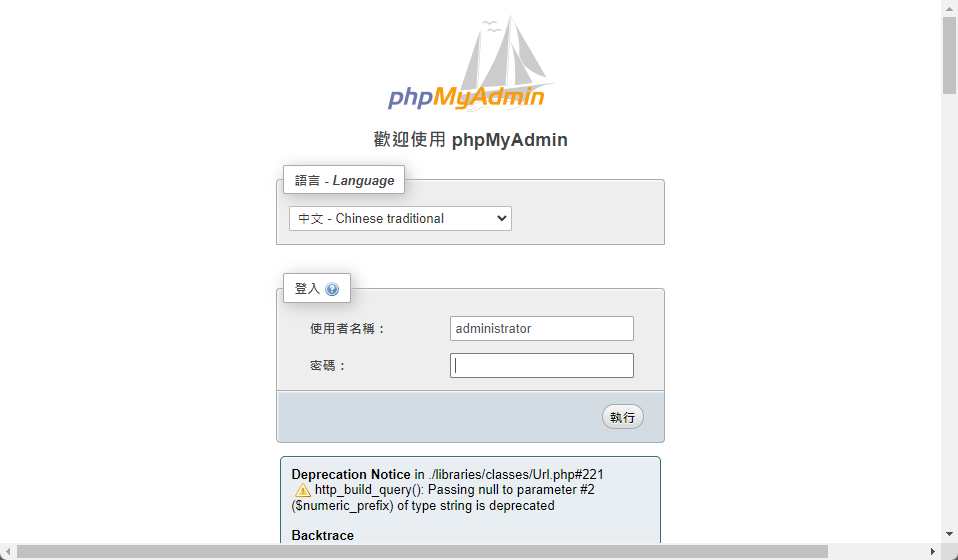
登入的位置為:http://yourip/phpmyadmin,畫面如下:
[](https://docs.ossii.com.tw/uploads/images/gallery/2022-07/image-1659065324560.png)
不過因為我們搭配的是 PHP 8.1,應該要使用 phpMyAdmin 5.1 以上的版本(現為 4.9.5),不過應該還是可以使用,可以暫時忽略 Notice 的訊息,如果覺得不安心,可以將 PHP 的版本降為 7.4 即可,登入的畫面如下。
[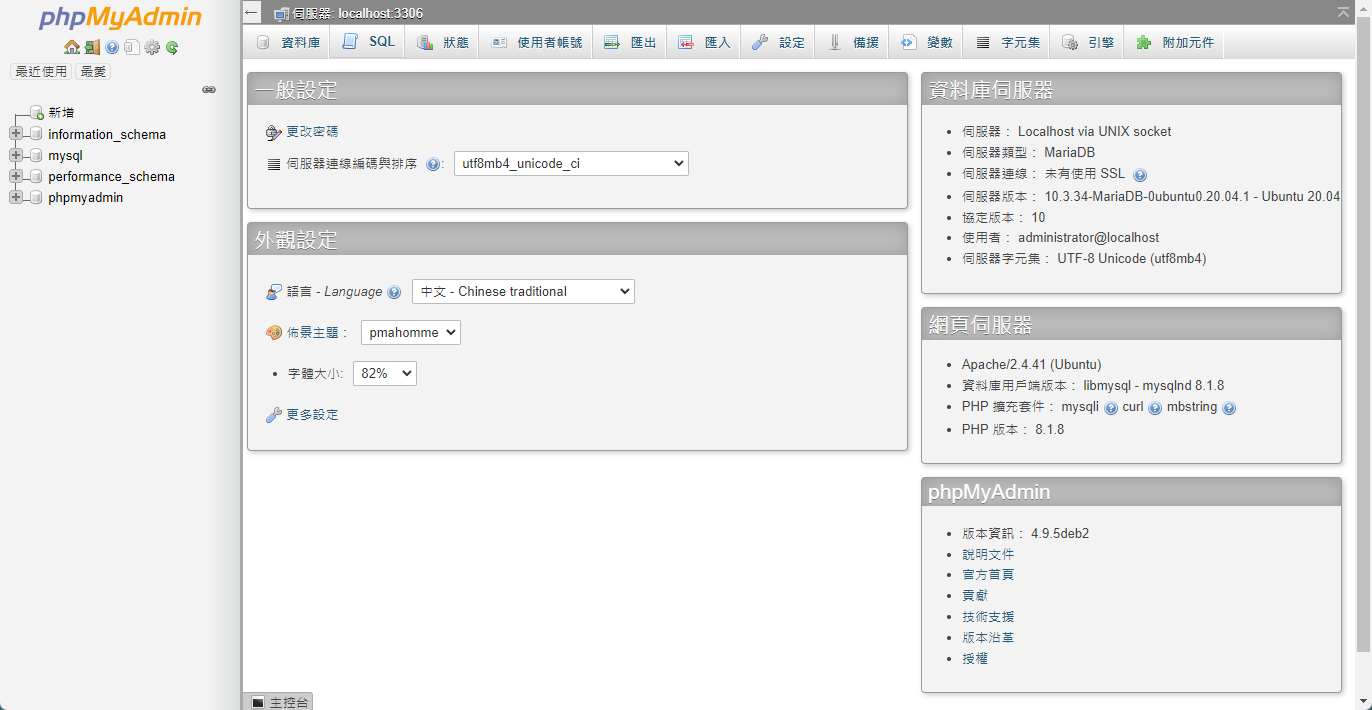](https://docs.ossii.com.tw/uploads/images/gallery/2022-07/image-1659065504134.png)
如此就完成 phpMyAdmin 的佈署了。
##### **5 建議設定**
因為 phpMyAdmin 管理工具不需要開放給一般人去使用,所以建議只需開放給特定 IP 來源編輯即可,利用修改 apache 的設定檔即可達到此目的,說明如下:
```shell
$ sudo vim /etc/apache2/conf-available/phpmyadmin.conf
```
修改裡面這行,把要開放的網路 IP 或是網路段寫進來即可(原來是:Require all granted)。
> <IfModule mod\_authz\_core.c>
> # Apache 2.4
> **Require ip 10.0.0.5 192.168.0.0/24**
> </IfModule>
存檔後重新啟動 apache 伺服器。
```shell
$ sudo systemctl restart apache2
```
若是從非允許的 IP 位置連入,就會看到以下的畫面。
[](https://docs.ossii.com.tw/uploads/images/gallery/2022-06/image-1654055190246.png)